





es文件浏览器的官网是 http://www.estrongs.com/,到现在为止官方都没出过windows原生客户端,也没有专门的windows专属登录页面。电脑访问手机里的文件,正规的操作方式只有两种:要么在手机端的es里开启“从pc访问”功能,要么直接在app里连接windows的共享目录。
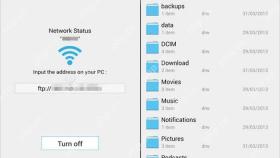
Windows和手机互访分两个方向
两种场景逻辑完全相反:手机开FTP服务,Windows就能直接访问手机授权的目录;想让手机端ES读取电脑文件,就得先在Windows上搭建SMB共享,再用ES扫描登录。两套操作的服务端位置反过来,设置步骤不能混着用。
网上搜出来的所谓ES电脑版下载器、模拟器一键安装包、还有其他同名的文件管理器,全都不等于官方出品的Windows版。真正的官方认证版本,一定能在ES官网上找到对应的下载入口,找不到这个入口的,全都是第三方非官方方案。
苹果平台的正版应用信息可以去 https://apps.apple.com/cn/app/id1441621965 核对,但这页信息完全不能证明存在Windows版本。不同平台的支持范围要分开说明,别把Mac兼容信息、模拟器运行的情况,错当成原生Windows客户端来宣传。
让ES访问Windows共享文件夹
-
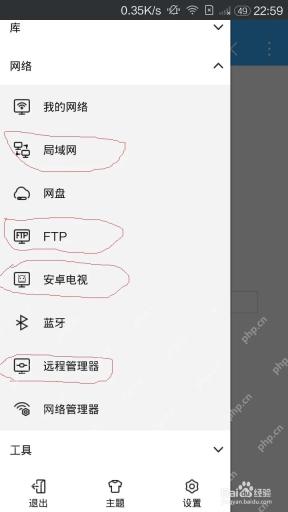
步骤1:展开应用的网络菜单
把ES的左侧侧边栏拉出来,找到网络分类区域,点进去找局域网(LAN)入口,图里标了网络选项的真实位置,别乱点弹窗广告里那些来路不明的所谓Windows同步按钮。
-
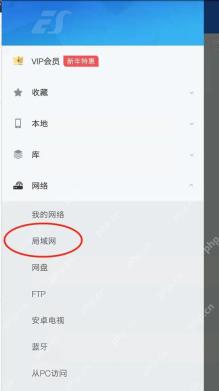
步骤2:进入局域网扫描
选局域网选项之后,APP会自动扫描当前WiFi下的所有共享设备。点扫描之前先确认两件事:Windows已经开好指定文件夹的共享,手机和电脑连的是同一个路由器的WiFi。
-
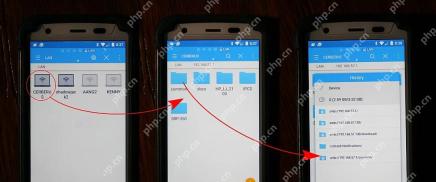
步骤3:打开主机与共享目录
从扫描结果里找到自己的电脑,输入Windows设置的共享账号密码,就能访问对应文件夹了。图里依次展示了主机列表、共享目录和历史访问记录,你可以对照着核对自己的访问路径对不对。
 Windows-Android_SSH_Remote_Control下载
通过 SSH 隧道从 Android 设备在互联网上对 Windows PC 实现完整远程控制的设置与使用指南,适用于远程桌面访问、安全 RDP 等。
Windows开共享前要做哪些准备
电脑端只把需要用到的文件夹设为共享就够了,给访问账号开对应级别的权限就行。没必要把整个系统盘开放读写,不仅多此一举,还会大幅提高误删文件、被恶意软件入侵的风险。
Windows的网络发现开关、防火墙规则、SMB配置都会影响扫描结果,出问题的时候逐项排查,别图省事直接长期关闭防火墙。要是碰到老设备只支持老旧的低版本协议,也别为了能连上随便开高风险的兼容模式。
碰到电脑名识别不了的情况,可以直接输局域网IP地址访问,但IP地址会跟着路由器的分配规则动态变化。建议先在Windows系统里查好当前的网络参数,再去ES里手动新增连接,别直接照抄教程里的示例数字。
要是需要长时间双向同步文件,最好用带权限审计、版本恢复功能的专业同步工具。ES的局域网访问只适合手动浏览、临时传文件,完全达不到企业级同步方案的能力。
如果Windows是用微软账户登录的,SMB验证接受的用户名格式,可能和屏幕上显示的账户名不一样。碰到凭据错误的情况,去系统的共享设置里核对账号和权限,别反复试自己平时用的常用密码,更别把密码发到教程评论区找别人求助。配置完自己记好共享规则就行,别把自家的主机名、目录结构、局域网地址随便往外发,后续换了网络环境记得重新核对共享的范围。
怎么确认Windows侧配置正确
ES只能看到你提前授权过的共享目录,根本访问不到没开放的系统位置,测试用的账号权限要和你平时实际使用的权限保持一致。
可以先拷一个小文件到手机里正常打开,再从手机上传一个测试文件回共享目录,分别验证上传和下载的通路都正常。
测试完成后删掉临时传的测试文件,再回头检查一遍共享权限和保存的登录凭据,确认没有为了之前排障留下权限过宽的设置。
Windows侧使用边界
- 找不到官方Windows客户端的时候,不要乱装来路不明的包。
- 只开放必要的文件夹做共享。
- 不要直接照抄教程里的示例IP地址。
- 不要为了连上共享长期关闭系统防火墙。
Windows和ES之间的可靠通路走的是标准局域网协议,别信那些来路不明、号称是官方电脑版的安装包。


