





es文件浏览器的官方网站是 http://www.estrongs.com/,目前没有任何不用装软件就能直接管理电脑、手机文件的独立官方网页版。网上大家常说的“从pc访问”功能,实际是先在手机端开启局域网ftp服务,再让连入同一网络的电脑用浏览器或者自带文件管理器访问。

网页版和从PC访问根本不是一回事
正经的网页文件管理服务,一般是把文件存在远端服务器,给用户长期的账号入口随时登录。但ES的“从PC访问”不一样,是把你的手机临时当成局域网里的文件服务器:APP没启动服务、两台设备不在同一个网络,或者手机锁屏进入深度休眠,电脑上的访问地址直接就会失效。
这类临时生成的地址都是FTP协议开头的局域网内网IP,根本不是公网网址。只能在当前连接的这个WiFi环境里使用,就算存成浏览器收藏夹也没法在外网打开,更别随便转发给不在同一现场的外人。
要核对iOS版的正规产品页面,可以直接打开这个链接确认:https://apps.apple.com/cn/app/id1441621965。这个链接仅用来确认应用身份、找正规安装渠道,本身不提供在线云盘服务,实际文件传输还是得等你装完APP,在同一局域网的设备之间完成。
用手机开启真正的从PC访问
-
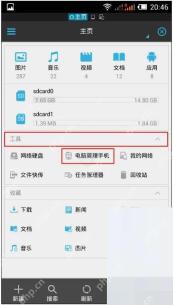
步骤1:从首页进入远程管理
先把手机和电脑连到同一个可信的私人WiFi,在ES首页找到“远程管理器”或者“从PC访问”选项。不同版本的名称可能略有变化,但入口肯定都放在应用的网络工具分区里,下面的截图就标出了真实入口位置。
-
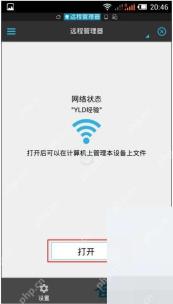
步骤2:确认当前网络再启动服务
进入页面后先核对显示的WiFi名称,确认连的不是公共热点,再点启动按钮。如果页面提示未连接网络,先去把WiFi连好,别随便开着移动网络就启动服务,等于直接把手机里的所有文件暴露在公网下。
-
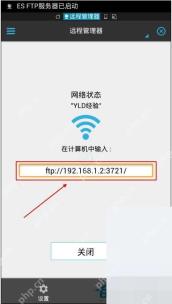
步骤3:记录应用生成的FTP地址
服务启动后,页面会自动生成本机的局域网FTP地址。你只需要在自己的电脑上输入这串地址就行,别照着网上的示例地址乱抄,更别把自己生成的真实地址发到文章、群聊或者任何公开网页上。

免安装访问的适用范围
电脑端确实可以不用装ES客户端,但前提是手机端必须已经安装并运行着ES文件浏览器。这里说的免安装只针对电脑访问端,不等于整个流程啥软件都不用装。
不同浏览器对FTP的支持程度不一样,各家的安全策略也有差异,要是浏览器打不开地址,可以直接用系统自带的文件资源管理器,或者正规的FTP客户端访问,所有地址、端口和登录要求都严格照着手机页面显示的填就行。
连同一个WiFi只是最基础的必要条件,要是你连的是访客网络、路由器开了设备隔离、本地防火墙做了限制,两台设备照样没法互相访问。排障的时候别为了省事直接关掉所有安全设置,更别傻到把这个FTP端口直接映射到公网上。
所有文件复制完之后,回到手机点关闭服务,确认电脑那边再也访问不了才安全。如果你的版本支持自定义访问根目录和账号,最好把可访问范围限制到这次要传输的那几个文件夹,账号密码也用临时的就行。
要是你只是偶尔往电脑传一两个小文件,也可以对比下插数据线、系统自带共享和ES局域网服务哪个更省事。临时FTP只适合无线批量传文件,不是所有场景都比有线连接方便,选传输方式的时候优先看当前网络的可信度、文件大小,还有要不要长期保持连接。
传输结束后怎么验收
先拿个小测试文件从手机拷到电脑,检查文件名、文件大小对不对,能不能正常打开。测试没问题之后再传大文件,能避免传到一半中断,最后得到损坏的不完整文件。
从电脑往手机传文件的时候,先传到手机里的临时目录,回到手机确认内容全对了,再移动到正式存储位置,别上来就直接覆盖手机里的唯一备份。
关了服务之后再刷新电脑上的访问页面,应该已经没法继续访问了。要是刷新之后还能进,就去检查ES的后台是不是还在运行、路由器的共享功能有没有开,或者电脑上其他FTP服务是不是没关。
局域网访问安全原则
- 只在可信的私人局域网里开启服务。
- 访问地址完全以手机页面实时显示的为准。
- 先传测试文件确认通道正常,再批量操作。
- 用完第一时间关掉服务。
网上传的所谓ES网页版在线使用,本质就是手机端临时开放的局域网文件访问,根本不是什么可以随便登录的永久官方网页工作台。












