





excel 给图表添加平均线,先点击单元格新增平均值列,再插入组合图,把平均值设置为折线图。
第1步:新增平均值数据列
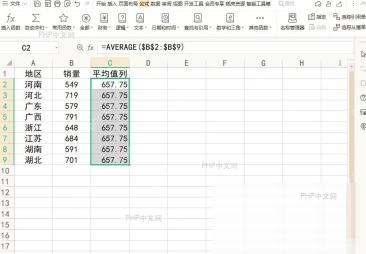
先点击原始数据旁边的空白列,新增一列“平均值”,并用 AVERAGE 计算出平均数。图中这一列已经填好相同的平均值,后面平均线就靠这列数据生成。
如果平均值列没有覆盖全部数据行,插入图表后线条会缺一段,先把公式向下填满。
先点击平均值列的第一个结果单元格,再拖动填充到下面所有数据行,让每一行都有同一个平均值。
第2步:选择组合图类型
选中原数据和平均值列,点击“插入”里的“全部图表”,进入组合图设置。图中可以看到图表类型选择区,需要把销量这类原始数据设成柱形图,把平均值设成折线图。
组合图里不要把平均值也设成柱形,否则只会多出一组柱子,看不到横向平均线。
插入组合图时,注意系列名称要对应正确。销量或成绩用柱形展示,平均值用折线展示,图表才会形成横向参照线。


第3步:检查平均线图表
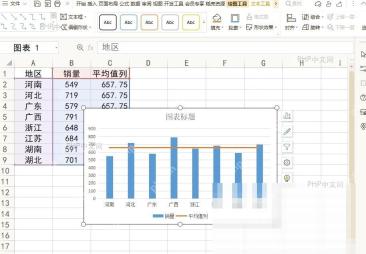
设置完成后,工作表会生成带柱形和折线的图表。图中柱形上方有一条折线,这就是平均线,用来对比每个项目是否高于平均值。
确认图例和折线名称都显示正常后再保存;如果平均线位置不对,回到平均值列检查公式范围。
如果图表里看不到折线,先检查组合图设置中“平均值”系列是否选了折线图,而不是仍保持柱形图。
检查图表中已经出现平均线,且图例里的平均值没有变成柱形后再保存。
如果原数据后续会增加行,平均值公式和图表数据源也要一起扩展。
平均线颜色可以在图表里单独设置,建议和柱形颜色区分开。
检查图表中已经出现平均线,且图例里的平均值没有变成柱形后再保存。


