





ppt 快速新建章节页,打开演示文件后,点击“开始”里的“新建幻灯片”扩展按钮,再选目录页模板。
第1步:打开目录页入口
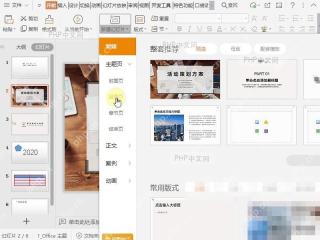
在 PPT 编辑界面点击“开始”,再点“新建幻灯片”下方的扩展按钮。图中已经展开模板入口,左侧能看到目录页分类,这一步就是进入章节页素材库。
AI一键生成成品PPT☜☜☜☜☜点击生成;
如果只点了新建幻灯片主按钮,可能只会插入普通空白页,要点下拉扩展入口。
目录页通常会插入到当前选中幻灯片之后,所以操作前先在左侧缩略图里点一下目标位置。
第2步:选择目录页模板
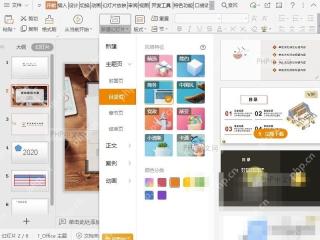
进入目录页面板后,选择合适的风格特征和颜色分类。图中右侧展示了多种目录页模板,可以按演示主题挑一个接近的版式。
模板预览里要看标题区域和条目数量,条目太少时后面还要手动补。
模板面板里的风格和颜色会影响整页视觉效果,先选接近当前 PPT 主题的样式,后续改文字会更省时间。
第3步:应用章节目录页
点击应用后,目录页会插入到当前演示文件里。图中左侧缩略图已经新增目录页,主编辑区也显示目录内容,说明章节页插入成功。

确认目录页位置正确后再保存;如果插错位置,可以拖动左侧缩略图调整顺序。
如果目录页下载后样式不合适,可以换同一分类里的其他模板,不需要重新制作整套 PPT。
确认左侧缩略图出现新目录页,主编辑区也显示目录内容后再保存。
章节页插入后,目录文字通常还需要替换成自己的章节标题。
如果目录页占用了当前页位置,可以在左侧缩略图里拖回正确章节前。
目录页应用后,图片和图标也可以继续编辑,选中元素后按普通幻灯片对象处理。
保存前再检查目录页标题。
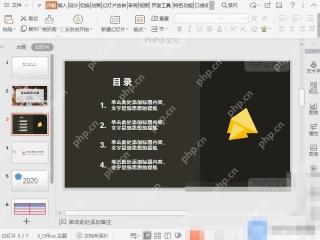
确认左侧缩略图出现新目录页,主编辑区也显示目录内容后再保存。








