





ppt 内容按顺序出现,先选中对象,点击“动画”里的“自定义动画”,再在右侧窗格调整播放顺序。
第1步:进入自定义动画
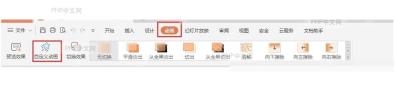
选中幻灯片里的文字或图片后,进入顶部“动画”选项卡。图中标出了“自定义动画”入口,点击后右侧会出现当前页面对象的动画列表。
AI一键生成成品PPT☜☜☜☜☜点击生成;
没有选中对象时,动画按钮可能无法设置到目标内容,先点对象再进动画。
自定义动画打开后,右侧窗格会显示当前幻灯片里的动画对象。每添加一个动画,列表里都会增加一项。
第2步:选择动画效果
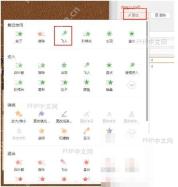
在动画效果面板里选择进入效果,例如飞入、淡入等。图中展示的是动画效果列表,选中一种效果后,该对象就会加入右侧动画窗格。
多个对象都需要依次出现时,要分别选中对象添加动画,不要只给第一页元素设置一次。
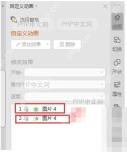
调整顺序时看右侧列表编号,编号靠前的对象先出现,编号靠后的对象后出现。拖动时不要选错对象名称。
第3步:调整播放顺序
右侧自定义动画窗格里会列出对象动画。图中用箭头标出上下顺序,拖动动画项或使用上下按钮,就能调整内容播放先后。

放映前预览一次,确认对象按列表顺序出现;顺序不对就回到右侧窗格重新拖动。
如果右侧窗格没有出现对象列表,先确认已经给对象添加动画;没有动画的对象不会进入顺序列表。
放映预览时逐个点击,确认文字或图片按右侧列表顺序出现后再保存。
同一对象可以有多个动画,调整顺序时要看编号,不要只看对象名称。
预览时每点一次鼠标触发一个动画,能更直观看出顺序是否正确。
如果要让两个对象同时出现,可以在动画窗格里调整开始方式,不必只靠上下顺序。
放映预览时逐个点击,确认文字或图片按右侧列表顺序出现后再保存。





