





pdf 文档中添加页码,先打开文件,点击“页面”里的“添加页码”,再在窗口里设置范围和位置。
第1步:打开PDF页面
打开 PDF 后,先看文件页面是否正常显示,再进入顶部工具栏。图中页面已经处在 PDF 阅读界面,顶部能看到页面相关功能,说明可以开始添加页码。
如果文件还没加载完,先不要点添加页码,等页面内容显示完整后再操作。
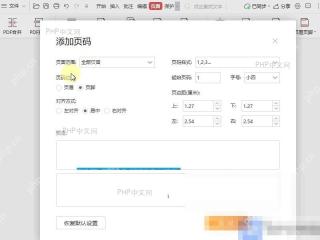
设置页码时,重点看窗口里的“范围”和“位置”。范围决定哪些页面显示页码,位置决定页码出现在页面底部、顶部还是其他区域。

第2步:设置添加页码
点击“页面”里的“添加页码”后,会弹出添加页码窗口。按图里的窗口设置页码范围、页码位置和对齐方式,必要时也可以调整边距,让页码不要压住正文。
只给部分页面加页码时,先改范围;整份 PDF 都要显示页码,就保持默认范围。
如果文档有封面,页码常常不从第一页开始。可以先在预览里确认封面页,再把页码范围改到正文开始页。
第3步:确认页码效果
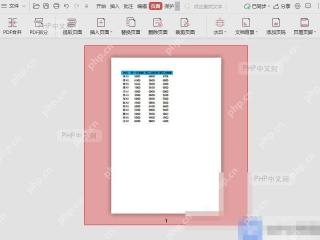
设置完成后回到 PDF 页面,看底部或指定位置是否已经出现页码。图中页面底部能看到页码结果,说明设置已经生效。
确认每页页码位置一致后再保存;如果页码压住内容,重新进入添加页码窗口调整位置。
如果页码要从指定页开始,先在范围里排除封面或目录页,再确认起始数字是否符合文档要求。
确认页码已经显示,位置没有遮住正文或表格后再保存 PDF。
如果页码只显示在当前预览页,先检查应用范围,不要只给一页加了页码。
页码位置改动后,预览线会跟着变化,先看预览再点确认。
需要删除页码时,也从页面工具重新进入页码相关设置,选择删除或取消当前页码。
确认页码已经显示,位置没有遮住正文或表格后再保存 PDF。








