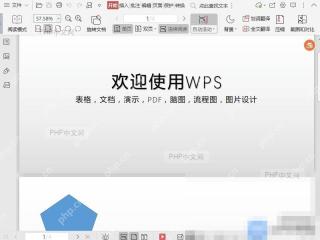
pdf 自动翻滚页面,打开文件后点击“开始”里的“自动滚动”,再选择合适的滚动速度。
第1步:打开PDF阅读页面
使用 WPS Office 打开 PDF 文件,先进入正常阅读页面,确认文档不是编辑状态。自动翻滚更适合连续阅读,若页面缩放比例太大,可以先调整到适合宽度,避免滚动时内容看不全。
操作前先确认当前窗口就是要处理的文件,避免把设置做在其他标签页里。
自动翻滚开始后,鼠标滚轮或键盘操作可能会改变当前位置,正式阅读时尽量少做额外滚动。
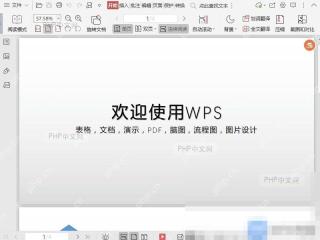
第2步:点击自动滚动
在顶部“开始”工具区找到“自动滚动”按钮并点击。部分版本会在点击后展开速度选项,可以根据阅读节奏选择慢速、中速或快速。设置速度后,页面会开始按固定方向自动移动。
如果按钮名称略有变化,优先找同一工具区里含义相近的入口,通常位置不会差太多。
阅读长文档时可以先设置合适缩放比例,再启动自动翻滚,这样每一屏能看到完整正文。

第3步:停止或调整滚动速度
阅读过程中如果速度不合适,可以再次点击自动滚动入口重新选择速度。需要停止时,按 Esc 或点击页面即可退出滚动状态。确认页面不再自动移动后,再继续做批注、复制或其他操作。
完成后以页面实际变化为准,发现不对就撤销并回到上一步重新选区。
需要暂停时先退出自动滚动,再进行批注或复制,避免页面继续移动导致选区偏掉。
如果自动翻滚速度总是不合适,可以先调整页面缩放比例;字号看清后再滚动,比单纯加快或放慢更稳定。
自动翻滚只改变阅读时页面移动方式,不会修改 PDF 内容;关闭文件前仍按正常保存习惯处理批注或编辑内容。
确认停止后再保存文件。