ppt 从头开始放映,打开演示文件后点击“幻灯片放映”里的“从头开始”,也可以直接按 f5。
第1步:打开演示文件
使用 WPS Office 打开 PPT 文件,先确认左侧缩略图和当前幻灯片都加载完成。如果文件还在编辑状态,可以先保存一次,避免放映时修改未同步。准备好后进入顶部功能区。
AI一键生成成品PPT☜☜☜☜☜点击生成;
操作前先确认当前窗口就是要处理的文件,避免把设置做在其他标签页里。
从头开始放映会忽略当前停留的编辑页,适合正式演示前检查整套播放顺序。
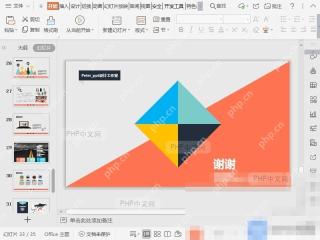
第2步:点击从头开始
点击“幻灯片放映”选项卡,再选择“从头开始”。这个入口会从第一张幻灯片开始播放,不受当前停留页影响。若只想从当前页开始,需要选择另一个放映入口,不要混用。
如果按钮名称略有变化,优先找同一工具区里含义相近的入口,通常位置不会差太多。
如果键盘 F5 没反应,可以先点击窗口,让 WPS 成为当前活动窗口,再按一次快捷键。
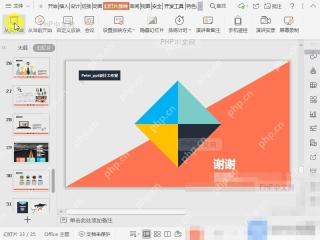

第3步:检查放映起始页
进入放映后,看第一屏是否为整份 PPT 的第一页。若不是第一页,退出后重新点击“从头开始”,或按 F5 再试。确认播放顺序正确后,就可以继续演示或切换到下一页。
完成后以页面实际变化为准,发现不对就撤销并回到上一步重新选区。
退出放映后回到编辑页面,检查是否仍停在原来的幻灯片,避免误以为页面内容丢失。
正式演示前可以先从头播放一遍,检查动画、音频和切换是否按顺序执行;发现异常,退出放映回到对应页修改。
如果演示文稿设置了隐藏页,从头放映时会自动跳过隐藏幻灯片;需要播放这些页面时,先取消隐藏设置。
有备注页时,也可以先检查备注内容是否会影响演示节奏;正式播放前把当前输入法和弹窗关掉。