





excel调表格显示比例,最常用的直接入口有两个:一个是窗口右下角的缩放滑块,另一个在「视图」选项卡的「缩放」组里。下面以windows版excel的常见界面为准,excel 2019、excel 2021和microsoft 365的操作入口基本都一样。
要是你只是临时把表格放大,看着更省眼,拖右下角的滑块是最快的;要精准调到75%、125%这种固定数值,直接走视图里的缩放功能更靠谱。
第1步:拖动右下角缩放滑块
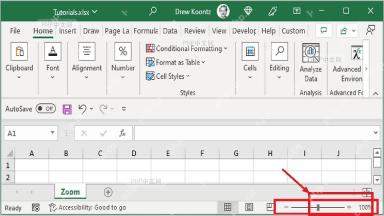
先切到你要查看的工作表区域,再看窗口右下角的状态栏。这里有个带减号、滑块、加号的缩放控件,往右拖表格就放大,往左拖就缩小,旁边的百分比数字也会跟着实时变。拖的时候留意表头和单元格边界,调到文字看得清、又不用来回拖横向滚动条的程度,比例就刚好合适。
第2步:在“视图”里打开缩放入口
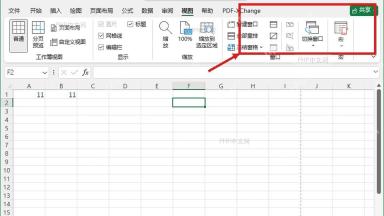
要精准控制显示比例的话,先切到顶部功能区的「视图」选项卡,找到「缩放」组点里面的「缩放」按钮。注意这个操作不会改单元格的实际大小,也不影响打印比例,只改当前窗口里表格的视觉大小。看到界面上有「缩放」「100%」这些按钮,就说明你找对地方了。

第3步:输入指定百分比或恢复到 100%
点开缩放按钮,会弹出百分比设置窗口。常用的75%、100%、125%这些档位直接点选就行;要是预设档位都不合适,就勾选「自定义」,输入你想要的比例数值,再点确定。想恢复默认大小的话,直接选100%,或者回到「视图」选项卡点「100%」按钮就可以。调整完之后,行号、列标和单元格内容都会同步按新比例缩放,但表格里的原始数据一点都不会变。
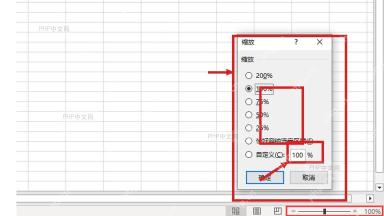
改完显示比例,核对两个地方就能确认生效:一是右下角状态栏的百分比数字变了,二是同一屏幕里能装下的行数、列数变多或者变少了。只要这两处对得上,就说明你改的只是查看比例,完全不会影响原始的表格内容。


