





给word表格加底纹最稳妥的操作逻辑很简单:先选中要处理的表格或者单元格,再进「表格工具」里调出底纹设置,选好颜色之后把「应用于」选项设成对应范围的「表格」或者「单元格」就行。桌面版word的这套功能入口一般在「设计」选项卡里,wps文字的按钮名称和位置都和它差不多,操作逻辑完全通用。
第一步:选中要加底纹的表格区域
先把光标点进表格里,等顶部菜单栏弹出「表格工具」就说明识别成功了。要是只想给某几个单元格上色,直接拖拽选中这部分区域就行;要是整张表都要改底纹,直接全选整个表格,后面设置完底纹就能一次性全部应用上。
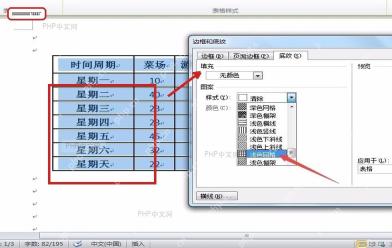
第二步:调出底纹设置面板
切换到「表格工具-设计」选项卡,找到标着「底纹」或者「边框和底纹」的按钮点进去。这里要特别注意:底纹改的是背景填充色,不是边框线的颜色,很多人误点了「边框」选项,改半天只能调线条颜色,表格底色一点变化都没有。
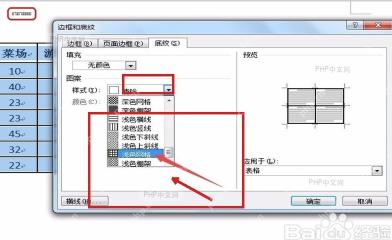
第三步:选好颜色,指定应用范围
在底纹设置页先挑好你想要的填充色或者图案,再盯着右下角的「应用于」选项选对:要给整张表加底纹就选「表格」,只给刚才选中的区域上色就选「单元格」。这个选项选错的话,颜色只会铺到部分区域,出来的效果和你预期的完全不一样。

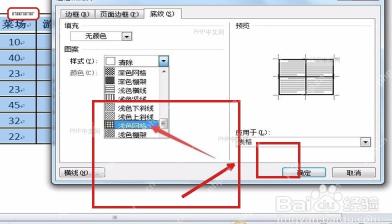
第四步:检查最终效果
点「确定」回到文档之后,核对两个点:底纹颜色是不是刚好覆盖了你想改的区域,表格原有边框的样式有没有被改动。要是选的颜色太深看不清文字,就重新打开底纹设置页换个浅一点的色块;要是发现只有少数几格上了色,先回头检查「应用于」是不是误选了「单元格」。
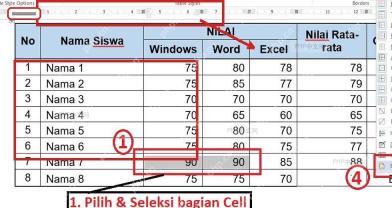
要是想做出清晰的表头效果,推荐只给表格第一行或者第一列加浅底纹,正文区域保留白底,这样打印出来辨识度会高很多。


