





在word里想把图片放到文字底下,光拖位置没用,核心是把图片的文字环绕方式改成“衬于文字下方”。改完之后图片会待在正文底层,文字照常排版,用来做页面底纹、内嵌示意图、标题背景都特别合适。
第一步:选中需要处理的图片
先把图片插到文档里,点一下图片,等它四周弹出控制点就说明选中了。只有选中图片,顶部功能区和右键菜单里的所有环绕设置才会完整显示。要是你现在图片还是默认的“嵌入型”,别着急挪位置,先改环绕方式更不容易出问题。
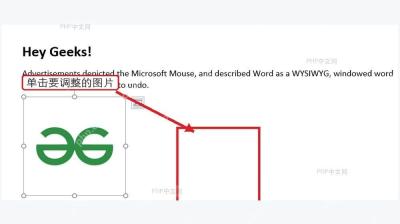
第二步:打开文字环绕菜单
点图片右上角弹出的小布局按钮,也可以去顶部“图片格式”选项卡里找“文字环绕”菜单,点开之后就能看到嵌入型、四周型、浮于文字上方、衬于文字下方这些选项。要把图片放到文字底下,就在这里找对应的设置项就行。

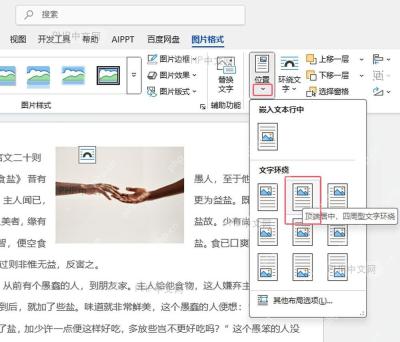
第三步:切换为衬于文字下方
菜单里直接点“衬于文字下方”,图片就会自动挪到正文层后面,文字直接就能叠在图片上面显示。要是改完之后图片还挡着文字,肯定是环绕方式没切换成功,重新开菜单确认一下当前选项,再回文档看文字是不是正常显示在图片前面就行,之后要微调的话随便拖图片改位置改大小都可以。
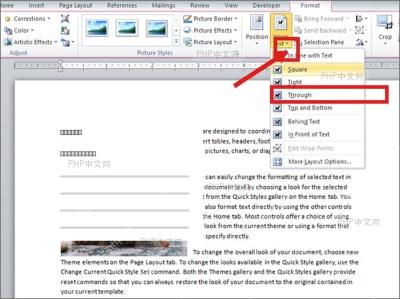
这个操作本质就是调整图片的层级,完全不会改动正文本身的内容。平时还可以用这个功能把浅色图当页面背景,做海报页底图,或者把半透明的水印图垫在整段文字后面。注意要是你想让图片跟着文字的排版自动流动,就别用这个设置,改回“嵌入型”才更合适。


