





word自动生成目录的核心逻辑不是瞎猜你哪段是标题,你得先给各级标题套上软件自带的内置标题样式,再用自带的目录功能自动拉取层级就行。这个方法操作软件为microsoft word,论文、项目方案、工作报告、培训材料这类长文档都适用。
第1步:先套用标题样式
先把正文里的所有章节标题,分别设置成「标题 1」「标题 2」「标题 3」样式。只有这么做Word才会把这些内容判定为目录来源,你光是手动把字放大、加粗、改颜色,系统是认不出这是目录层级的。设置完最好挨个核对几个同级别标题的样式是不是统一,再往下走。
第2步:插入自动目录
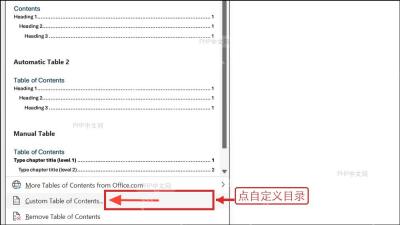
把光标挪到你想放目录的位置,一般就是封面或者摘要后面的空白页。点开顶部菜单栏的「引用」选项卡,点「目录」按钮,选里面的自动目录样式就行。重点是让Word根据你之前设的标题样式自动生成,别自己手动敲一个个目录条目,后续调整很容易出错。
第3步:更新目录结果
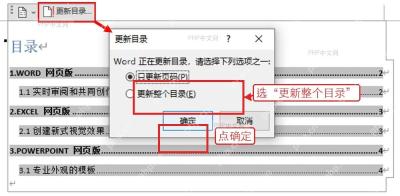
之后如果正文内容改了,回到目录页面右键点一下,选「更新字段」,再选「更新整个目录」。Word就会重新扫一遍所有标题的层级和对应页码,目录里的条目、缩进、页码都会同步更新。要是你只动了正文内容没改标题,也可以选只更新页码,但如果改了标题文字、加了新章节,一定要选更新整个目录。
很多人遇到过目录识别不出三级标题的情况,先去看对应三级标题的段落是不是还停留在默认的「正文」样式,再核对一遍你标出来的标题 1、标题 2、标题 3 是不是真的套了系统自带的样式。要是文档里有之前手动打的旧目录、大段表格或者代码块,先把这些内容排除出识别范围,再让Word自动识别,成功率高很多。

语法与参数
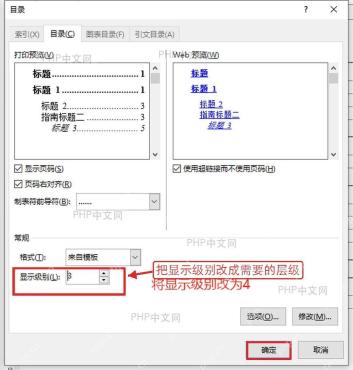
Word的自动目录功能,底层逻辑就是绑定标题样式和目录级别设置,核心用到的就是「标题 1/2/3」样式和「目录」功能,常规操作无非就是插入目录、更新目录、调整目录显示的层级数。要是你发现目录显示的层级太多或者太少,优先回去检查对应标题的样式有没有设对,别直接上手改生成好的目录文本,下次一更新就白改了。
常见错误
大家用的时候最容易踩三个坑:一是标题只手动加了粗改了字号,根本没套样式,Word完全识别不到;二是插入目录后改了正文内容,忘了更新目录,旧的页码和条目还留在页面上;三是图省事只选了更新页码,新改的标题、新增的章节根本没同步进目录。碰到这些问题,先回去把所有标题的样式改对,再更新一次整个目录就搞定了。
扩展示例
比如你写项目方案的时候,可以把「项目背景」设为标题 1,把「现状分析」「解决方案」设为标题 2,每个模块下的细分小节设为标题 3。插完目录之后Word会自动按照层级缩进排版,后面你新增章节的时候,只要给新标题套对对应级别的样式,目录照样能正常识别,不用重新调规则。


