





在 wps 演示里给图片做创意裁剪,逻辑很简单:先选中图片,点开「图片工具」找到裁剪相关选项,最后把图片裁成指定形状、或者按比例调整排版,平时处理封面图、人物图、产品图,这套操作使用率最高。
下面的操作说明以 WPS 演示桌面版的通用界面为准,不同版本的按钮名称可能有细微差别,但功能位置基本没变,核心逻辑还是选图、找裁剪、调裁切范围三步。
AI一键生成成品PPT☜☜☜☜☜点击生成;
第一步:选中图片并进入图片工具
点一下幻灯片里你要处理的图片,选中后图片四周会弹出调整控制点,顶部功能区会自动切换出「图片工具」栏。这时候先别急着拖拽,先确认选中的确实是目标图片,别误选到旁边的文本框或者形状。
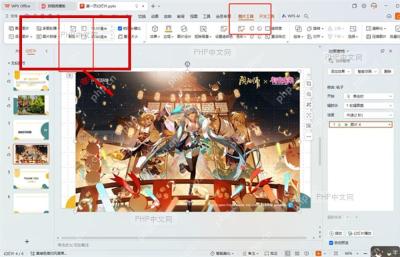
第二步:打开创意裁剪形状
在「图片工具」栏里找到「裁剪」按钮,点下拉箭头,选择「按形状裁剪」。里面有圆角矩形、椭圆、星形、各类多边形可选,选好形状后图片会自动套进对应轮廓,很容易做出封面页常用的特殊视觉效果。

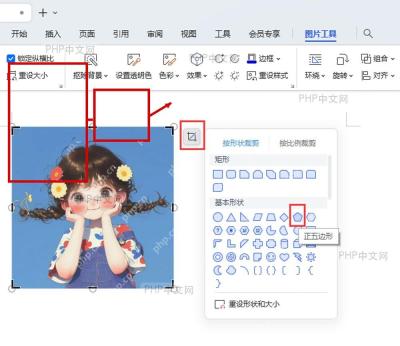
第三步:调整裁剪位置并确认效果
套完形状裁剪后,大多时候还需要微调。你可以继续停留在裁剪状态,拖动图片内容或者裁剪边界,把人物主体、标题、产品这些核心元素挪到轮廓的视觉中心,点一下页面空白处就确认生效了。要是发现图片内容太靠边,先调整到位再定稿。
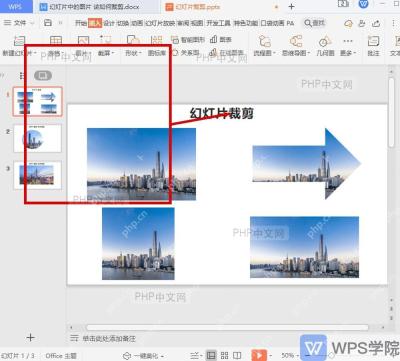
要是裁完的图看着很空,一般是核心元素没贴近形状中心,或是原图本身构图太散,换一张主体更聚焦的原图再套形状裁剪,效果会稳很多。





