





ppt 顶部的功能区太占地方,编辑幻灯片的时候空间不够用,你可以把它收小或者折叠,腾出更多幻灯片工作区。下面的操作都基于 microsoft powerpoint,按 microsoft 365 的常见界面布局说明。不同版本里按钮名称可能略有差别,但核心都是切换功能区显示状态,完全不会影响你的文件内容。
常用的操作一共三种:双击选项卡、点右上角的功能区显示按钮切换、用快捷键切换显示状态。需要恢复完整按钮时,再执行一遍同样的操作就行。
AI一键生成成品PPT☜☜☜☜☜点击生成;
第1步:双击顶部选项卡
把鼠标放到顶部任意一个选项卡上,比如“开始”或“插入”,连续点两下。功能区下方的命令按钮会全部收起,页面中间的幻灯片编辑区域会明显变大;要恢复完整按钮区,再在同一个位置双击一次就好。
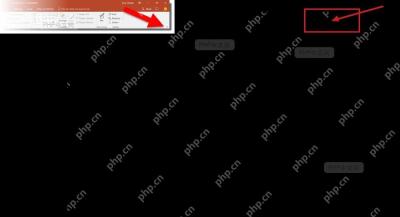
第2步:点右上角显示按钮
要是你不习惯双击,可以看窗口右上角靠近最小化按钮的位置,找到功能区显示相关图标,点它切换到“显示选项卡”或类似状态。改完之后顶部命令区就收起来了,幻灯片工作区横竖都能多出不少空间。

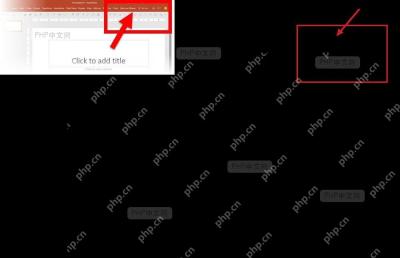
第3步:确认工作区变大
切换完成后,检查顶部是不是只剩一排选项卡,下面不再铺满命令按钮。只要幻灯片画布明显变高、变宽,就说明腾出工作区的目的已经达到;再操作一次,就能恢复原来的完整功能区。
要是你想长期省出编辑空间,优先记双击选项卡和右上角切换这两种方法就行。不同版本的快捷键设置可能不一样,用之前最好先确认你当前的PPT版本支不支持对应的组合键。
补充说明:这里说的“缩小工作区窗口”其实是把功能区收起,不是把整个 PowerPoint 程序窗口变小。它只会改顶部命令区的显示方式,你的演示文稿、素材和页面内容都不会被改动。












