





用wps做流程图最后画面发糊,大多不是软件出问题,要么是源图分辨率太低、缩放的时候强行把位图拉大了,要么就是导出时选的画质参数太低。想要流程图全程清晰,核心是先定好画布比例,选对合适的图片尺寸和导出方式,别把小图硬拉成大尺寸。
第一步:先确认流程图来源
打开你做的流程图,先确认内容来源:是直接在WPS流程图组件里画的,还是插了外部导入的图片。前者本身是矢量格式,正常情况下全程都能保持清晰;要是插的外部图,原图尺寸本身就小,一放大肯定发虚。碰到模糊问题,先回到源文件查一下原图的实际尺寸,再决定是重画,还是换个更高清的素材。
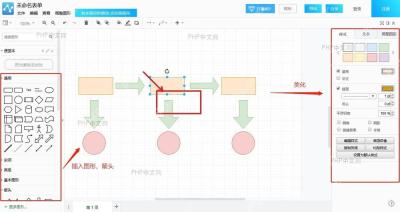
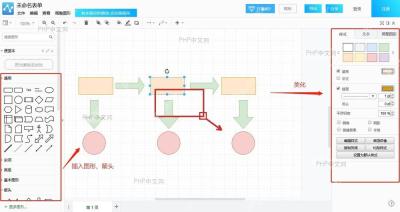
第二步:保持比例再放大
要是流程图里用到了图片、图标或者截图,缩放的时候一定要锁好纵横比,别横向纵向单独拽着硬拉。大部分模糊都是这么来的:小图被拉大到超过它本身的像素上限,边缘肯定会发虚。正确操作是先选中要调的元素,等比缩放大小,宽高同步变化。
第三步:导出时选清晰格式
做完要发给别人或者插到别的文档里,优先选高清导出,或者直接导出矢量格式,能最大程度保留清晰度。要是只能导出图片格式,尽量把像素和画质参数拉到最高,别过度压缩。导出完先放大到实际使用的尺寸检查下文字边缘,要是字边发虚、线条有毛边甚至断裂,说明导出参数没调够。

WPS macOS Helper
下载
{"answer":"协助 macOS 用户准备、转换、导出及排查 Word、PDF、Markdown、PowerPoint 和 Excel 文件,确保 WPS Office 工作流程可靠。"}
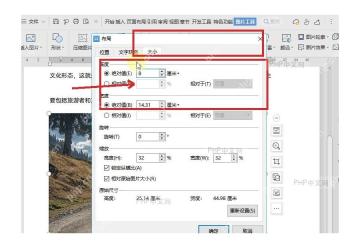
最稳妥的做法是:流程图主体全部用WPS自带的矢量图形来画,尽量少用低分辨率截图,最后导出的时候把控好分辨率和压缩质量。这样不管是拿去打印、插文档还是转成图片发出去,清晰度都不会出问题。


