





金山文档分享文件夹,不用一个个单独发文件:先把文件夹放到在线协作空间里,找到分享入口调好权限再复制链接发出去就行。对方拿到的是整个文件夹的访问权限,之后你往里面新加的文件,他也能直接看到,不用二次分享。
第一步:打开文件夹列表
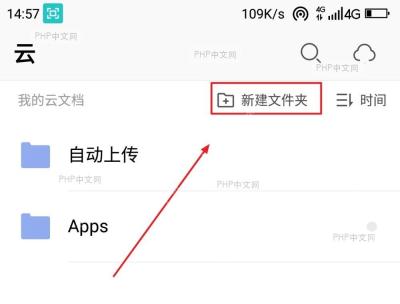
先打开金山文档的文件夹列表,找到你要分享的目标文件夹。如果你现在停在单个文档的编辑页面,先退回到文档列表或者云文档主页,定位到文件夹层级,不然找不到对应的分享按钮。
第二步:设置分享权限
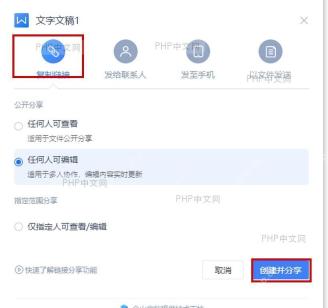
点选目标文件夹,点击分享按钮,先选好对应的权限类型再往下走。常用的权限分三种:可查看、可评论、可编辑。只需要对方浏览资料就选可查看,要一起协作修改内容再给可编辑权限。千万别直接设成公开可编辑,不然拿到链接的陌生人都可能乱改里面的内容。
第三步:复制分享链接
权限确认好之后,直接复制系统生成的分享链接,发给需要访问的人就行。复制前先确认链接已经生效,要是分享面板里还有有效期、访问密码、成员管理这些选项,也顺手检查一遍,免得链接发出去别人打不开。
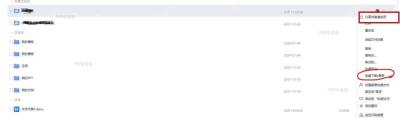
如果是分享团队共用的文件夹,建议先把里面的目录整理清楚再发链接,省得收件人打开还要费劲找文件。之后你往这个文件夹里继续放资料,拿到同一链接的人都能直接访问更新后的内容,不用重新发分享。


