





想改word文档里表格的默认单元格边距,入口在表格工具的layout选项卡。先选中表格,点开cell margins,进table options修改四个方向的默认边距,最后回到文档确认单元格内的留白符合需求就好。
第1步:找到单元格边距入口
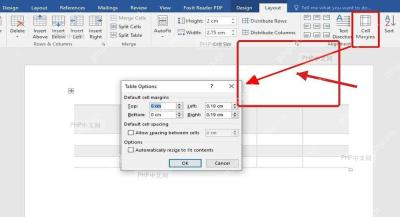
先点一下表格,让Word识别当前操作对象是表格。切到Layout选项卡,找到Cell Margins,这里就是默认单元格边距的设置入口;要是只在正文空白处点菜单,根本不会显示这类表格专属设置。
第2步:打开 Table Options
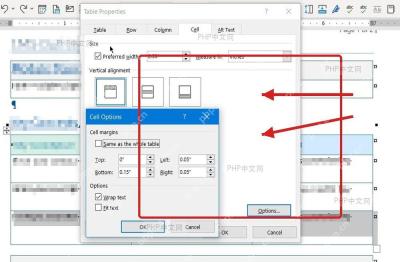
点Cell Margins之后,会弹出Table Options或Cell Options对话框。这里能看到默认单元格边距的四个方向,还有单元格间距等选项。注意这里改的是单元格内部的留白,不是页面边距。
第3步:修改四个方向的边距
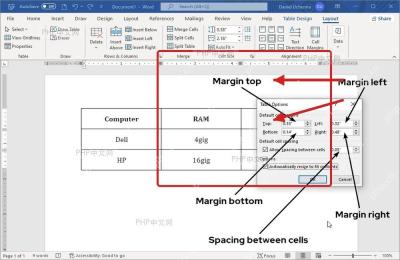
把Top、Bottom、Left、Right按需求调小就行。常见的排版做法是先把上下边距设为0,再按实际需要保留一点左右边距。要是改完还觉得文字空隙太松,接着微调数值就好;边距如果设得太小,会让内容直接贴到表格边框上。

第4步:确认并检查效果
点OK应用设置,回到文档看看单元格里的文字和边框之间是不是变紧凑了。如果改完表格还是显得太高,接着检查行高和段前段后设置就行;默认单元格边距只负责单元格内部留白,没法替代表格行高的调整。
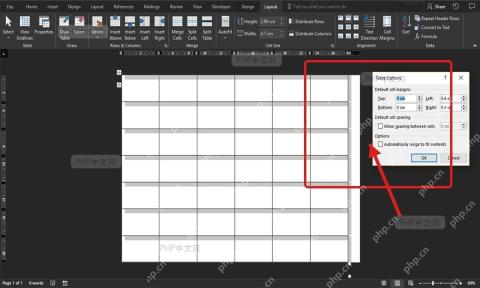
刚接触这类设置的人,最容易把页边距、段落间距和单元格边距搞混。只要记住设置路径是表格工具Layout里的Cell Margins,就能快速把表格内部多余的留白收回来。


