





想在word里自定义功能区,先点顶部的「文件」,找到「选项」,再进入「自定义功能区」页面就行。这里既能显示或隐藏word自带的选项卡,也能新建专属选项卡,把常用的命令都集中放到功能区上。
下面的操作以Word桌面版为例,Word 2016、2019、2021和Microsoft 365的设置入口基本一致;就算你用的Word界面语言不同,按钮位置也不会变,只是界面文字显示为对应语言而已。
第一步:打开自定义功能区
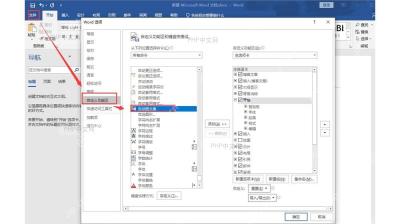
打开Word,点左侧菜单栏的「文件」,进入「选项」面板,在弹出窗口的左侧栏切到「自定义功能区」。右侧会直接列出当前功能区的所有主选项卡,后面所有增删、排序操作都在这里完成。
第二步:新建选项卡和组
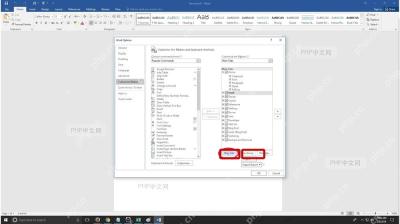
要是想把常用命令集中放到一起,先在右侧列表选中你要插入新选项卡的位置,再点「新建选项卡」。Word会自动同步生成一个配套的自定义组,注意命令只能添加到组里面,不能直接放在选项卡的根层级下。
第三步:添加需要的命令
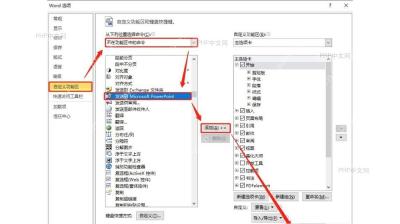
页面左侧的「从下列位置选择命令」下拉菜单,可以切换到「不在功能区中的命令」或者「所有命令」分类。选中你要放进去的命令,再在右侧列表点中刚建好的自定义组,点「添加」按钮就能把命令移到右侧列表里。

第四步:调整显示并确定
右侧列表里的复选框控制对应选项卡是否显示,旁边的上下箭头可以调整选项卡的排列顺序。确认自定义选项卡、以及需要显示的内置选项卡都已经勾选,点「确定」回到文档窗口,功能区就会按新的设置展示。
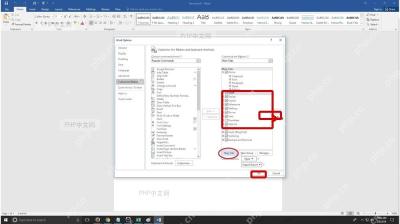
要是改完之后想恢复原来的默认布局,回到同一个设置窗口,用「重置」功能就能还原功能区设置。如果只是想临时隐藏某个选项卡,取消右侧对应选项的复选框就行,对应的命令本身不会从Word里删除。


