





word里要调整字符横向缩放,操作很简单:先选中要改的文字,调出「字体」窗口,切到「高级」标签页,把缩放比例改成你要的80%、100%、150%这类数值,点确认就完事。这个设置只改变字符的横向宽窄,不会直接改动原本的字号大小。
下面拿中文界面的Word桌面版举例子:如果只想单独加宽某段标题,就只选中标题就行;要是想给整篇文档统一改缩放,按Ctrl+A全选所有内容再操作就好。
第一步:选中文字
直接在文档里用鼠标拖选你要调整的文字,选中的部分会显示灰色底纹。接着停在顶部「开始」选项卡,找到「字体」功能组,点它右下角的小箭头,就能调出完整的字体设置窗口。要是你没提前选任何文字就直接开这个设置,后面调整的缩放效果只会作用在光标之后新输入的内容上。
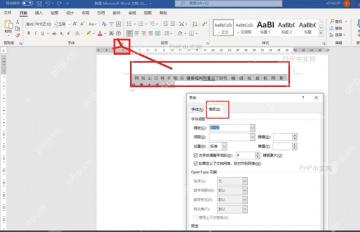
第二步:切到高级
字体窗口弹出来之后,不用留在默认的「字体」标签页,直接切到「高级」页。字符缩放、字符间距、字符位置这几个功能都放在这里;如果直接改字号或者换字体,文字是整体等比放大缩小,出不来横向拉宽或者压窄的效果。
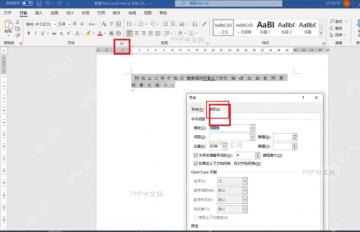

第三步:设置缩放比例
找到「缩放」的下拉框,选你需要的比例就行,最常用的就是80%、100%、150%这几个。比例小于100%的时候文字会横向收窄,大于100%的时候文字会横向拉宽;这里建议把「间距」保持默认的标准选项,不然字和字之间会被额外拉开没必要的距离。先看一眼底部的预览区域,确认效果不会太夸张,点「确定」就能把设置应用到之前选中的文字上。
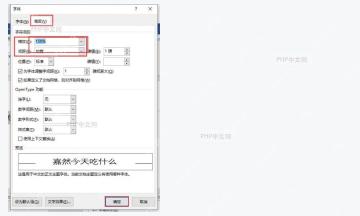
设置完直接回到正文页面就能看到效果。要是想恢复默认的正常宽度,只要再次选中这段文字,把缩放比例改回100%点确定就搞定了。


