





wps里显示的鼠标箭头大小,基本不用在wps自身选项里调整,它是跟着windows系统的「鼠标指针」设置走的。windows 11可以打开「设置 > 辅助功能 > 鼠标指针和触控」,拖动里面的「大小」选项调整;windows 10的对应入口是「设置 > 轻松使用 > 光标和指针」。下面的操作都基于windows系统上运行的wps office桌面版来讲。
第一步:确认光标类型
先在WPS文字、表格或者演示文稿里移动两下鼠标。如果变小的是白色箭头、黑色箭头,或是文本区里的I形指针,直接按系统指针大小的调整步骤操作就行;如果只有文档里一闪一闪的输入竖线太细,你要改的是Windows的「文本光标粗细」,不是鼠标指针的整体大小。
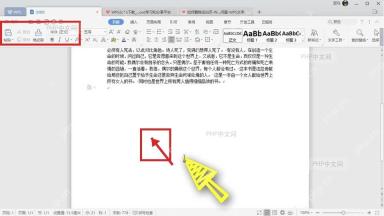
第二步:进入辅助功能
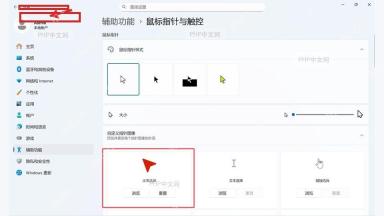
按下快捷键 Win + I 打开Windows设置,在左侧菜单栏找到辅助功能。Windows 11用户接着点鼠标指针和触控;Windows 10用户先点进轻松使用,再选择光标和指针。这个入口修改的是系统级指针参数,设置完成后不止WPS,浏览器、文件管理器里的鼠标指针也会同步生效。

{"answer":"协助 macOS 用户准备、转换、导出及排查 Word、PDF、Markdown、PowerPoint 和 Excel 文件,确保 WPS Office 工作流程可靠。"}
第三步:拖动大小滑块
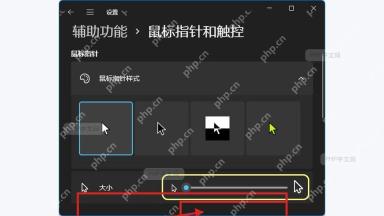
在「鼠标指针」区域拖动大小滑块,先从默认的1档调到2或者3档试效果。平时做WPS文档编辑不建议一口气把滑块拉得太大,指针过大会挡住文字插入点、批注气泡或者表格边线。调好后切回WPS,在正文、表格单元格和顶部功能区按钮上多移动几下鼠标,指针看得清楚又不挡字,这个档位就合适。
如果调完鼠标箭头,还是觉得文字输入位置不明显,再回到辅助功能里的文本光标设置页,单独调整「文本光标粗细」或者打开「文本光标指示器」就好。这部分设置只会影响打字时的插入竖线,和鼠标箭头大小是完全独立的两套配置。






