





用wps做流程图的时候,泳池(泳道)图形不在普通的开始、判断、流程类基础图形里,得去流程图编辑器左侧的「泳池/泳道」分类里找。先打开流程图编辑器,直接把泳池或者泳道从图形库拖到画布上,之后再按部门、岗位、系统角色给每个泳道填上对应的名字就行。
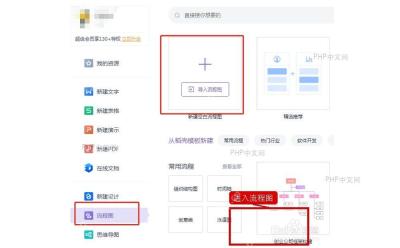
第一步:进入 WPS 流程图
打开WPS之后,首页、应用中心或者新建页面都能找到「流程图」入口。哪怕你最终是要把泳道图插到WPS文档里展示,也建议先开独立的流程图编辑器做完,再往文档里插或者导出成图片,这样排版不容易乱,更稳妥。
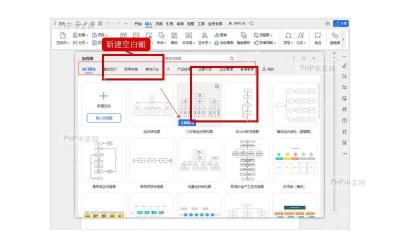
第二步:新建空白流程图
进到流程图模板页之后,选「新建空白图」,直接拿空白画布来做。泳道图一般得按照自己的流程角色自定义排布,用空白图不用改模板自带的多余元素,调泳道的数量、方向都更顺手。
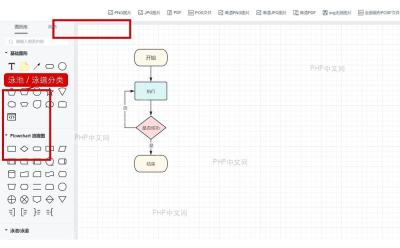
第三步:找到泳池/泳道分类
进入编辑器界面,先看左边的图形库。展开基础图形或者更多图形的列表,就能找到「泳池」「泳道」或者标注「跨职能流程图」的分类;要是翻半天没找到,直接在图形库顶部的搜索框搜“泳道”或者“泳池”就行。

WPS macOS Helper
下载
{"answer":"协助 macOS 用户准备、转换、导出及排查 Word、PDF、Markdown、PowerPoint 和 Excel 文件,确保 WPS Office 工作流程可靠。"}
第四步:拖入泳池并调整
直接把你需要的泳池、泳道图形拖到中间的画布上。放好之后拖动边框的控制点调整大小,再把泳道侧边的标题栏改成对应的部门、岗位、系统或者操作人名字。要是泳道数量不够,要么继续从图形库拖新的,也可以选中已经放好的泳道直接复制粘贴,补全剩下的就行。
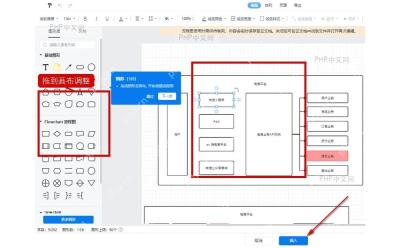
所有泳道都摆好之后,再把流程节点拖进对应角色的泳道里,用连接线按办理顺序串起来。最后检查的时候重点盯两个地方:所有节点是不是都放在对应角色的泳道里,连接线有没有跨到不属于它的泳道,这两处没问题,做出来的泳道流程图别人看的时候才不会乱。






