





给word加页眉横线,最常用的方法很简单:先调出页眉编辑状态,把光标放在页眉文字所在的段落,再点「开始」选项卡里的边框功能,给这个段落加个底端框线就行。下面以微软word桌面版为例演示,wps文字的对应功能名字差不多,照着这个思路操作也能用。
第一步:进入页眉编辑
打开文档,把鼠标挪到页面最顶部的页眉空白区域,双击就能进入页眉编辑状态。光标要放在页眉内容所在行:如果页眉已经有文字,直接点到文字所在的段落就行;要是还没内容,可以先输入单位名、文件标题,空着段落也没问题。
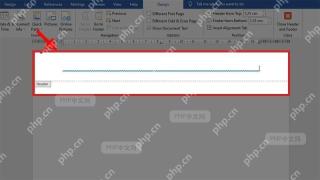
第二步:打开底端框线
光标别挪走,还放在页眉的段落里,切到「开始」选项卡,找到「段落」板块里的边框按钮,点它右边的小三角展开菜单。要是只想快速加个默认的普通横线,直接选「底端框线」,横线就自动出现在当前页眉段落的下方了。
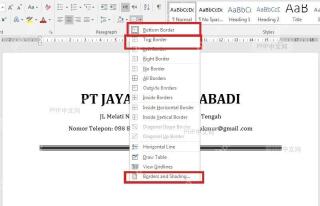
第三步:设置横线样式
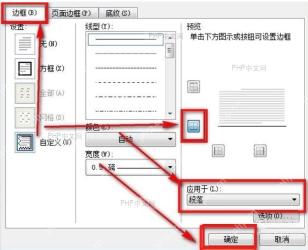
想要改横线的线型、粗细或者颜色,就在刚才的边框菜单里选「边框和底纹」。弹出窗口后点顶部的「边框」标签,左侧选「自定义」,在线型列表里挑实线、双线这类你要的样式,在宽度栏设置粗细,再点预览区的下边框位置,「应用于」那里保持选「段落」,最后点确定就改好了。

第四步:检查页眉横线位置
设置完回到文档,就能看到页眉文字下方多了一条横线。要是觉得横线位置太靠上或者太靠下,还停留在页眉编辑状态的话,直接调整页眉文字的字号、段前段后间距就行,也可以去「布局」选项卡里改页眉距离页面顶端的数值。全部弄完双击正文区域就能退出页眉编辑,翻几页确认所有页面的页眉横线都显示正常就搞定了。
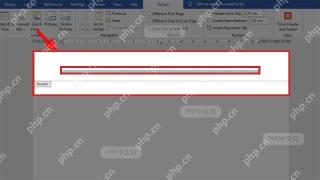
要是之后想删掉页眉横线,把光标放回页眉的段落里,重新打开边框菜单选「无框线」就好。注意这条横线是段落的边框属性,不是单独画出来的形状线条,要是点半天选不中横线别乱拖,回到段落边框的入口处理就不会出问题。


