





word调段落对齐特别简单:先选好要改的段落,直接在「开始」选项卡的「段落」区域点左对齐、居中、右对齐或者两端对齐的按钮就行。本次操作软件为microsoft word:要是只改光标所在的那一段,不用拖选全段,想一次性改多段,把所有要改的段落一起选中就好。
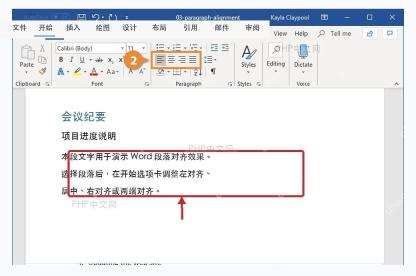
第一步:选中需要调整的段落
要么用鼠标拖选要修改的段落文字,要么直接把光标放到对应段落里。只把光标放进段落的话,这次的对齐设置只会作用在当前段;要是想同时处理标题、正文或者好几段说明文字,就把这些段落全部选中,避免漏改其中某一段。
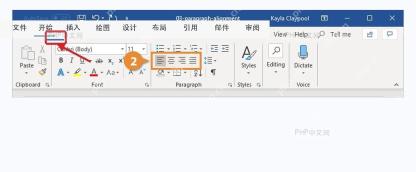
第二步:打开开始选项卡
看顶部功能区是不是停在「开始」页面。所有段落对齐按钮都在这里,和字体、字号的按钮挨得很近;如果当前停在「插入」或者「布局」页,先切回「开始」,再找段落区域里那四个对应对齐样式的横线图标就行。
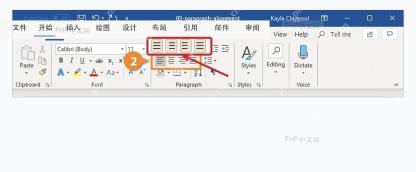
第三步:点击对齐按钮
在段落区域点对应的图标:要文字左边全部齐平选「左对齐」,标题要放在页面中间选「居中」,落款或日期要靠右放选「右对齐」,正文想左右两侧都整整齐齐选「两端对齐」。按钮点下去效果立刻生效,直接作用到当前段落或者你之前选中的所有文字。

第四步:检查段落边缘
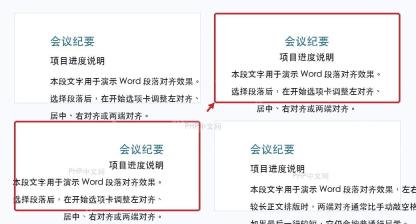
调整完扫一眼文字边缘:左对齐的左边全齐,居中的每行都沿着页面中线排布,右对齐的右边全齐,两端对齐会尽量把正文左右边缘都贴齐页边距。中文正文如果最后一行文字很少,两端对齐不会硬把最后一行拉成整行宽度,这是正常效果。
要是点了对齐按钮段落一点变化都没有,通常是光标没放在目标段落里,或者选区只框中了段落的部分文字。把光标重新放到目标段落里再点一次按钮就行。平时排标题、落款别靠敲空格挪位置,用段落对齐按钮调出来的效果更稳,也不容易乱版。


