





你给word里的内容套过标题1、标题2、标题3样式的话,完全不用挨个调字体格式。直接去「开始」选项卡右键点对应的标题样式,选「修改」,改完一次,所有用了这个样式的标题会自动同步更新。以下操作基于microsoft word,适配microsoft 365版本的样式库功能。
第一步:确认标题已套用样式
先点文档里任意一个一级标题,看「开始」选项卡的样式库,是不是高亮显示「标题1」。要是你之前的标题只是手动加粗、放大字号凑出来的,Word不会把它们归为同一种标题样式,得先把所有同级标题统一套成「标题1」或者「标题2」,后面才能实现批量修改。
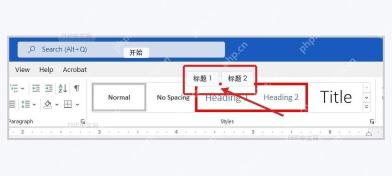
第二步:打开修改样式菜单
在样式库里找到你要调整的对应级别,比如「标题1」,右键点它选「修改」。千万别直接选中某一个标题手动改字号,那样只能改当前选的这一行,文档里其他同级标题不会自动同步。
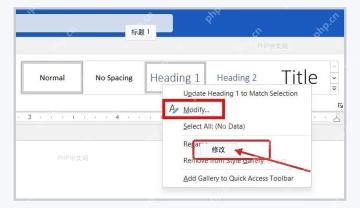
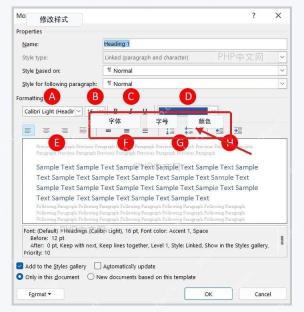
第三步:设置标题字体格式
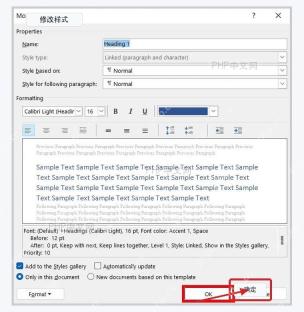
在弹出的「修改样式」窗口里,直接设置字体、字号、加粗、颜色、对齐方式这些格式就行。比如一级标题可以设为黑体、二号、加粗,二级标题可以设为三号、加粗;这里改的是「标题1」这个样式的通用规则,不是单独调整某一行文字。
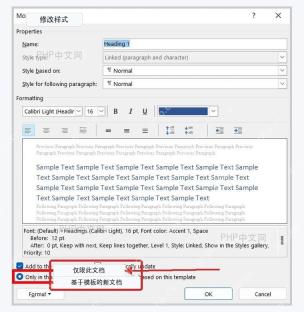
第四步:选择应用范围
如果你只想影响当前这一份文档,勾选「仅限此文档」就行。要是希望之后新建的所有文档都沿用这套标题样式,就选「基于该模板的新文档」。平时普通整理一份报告的话,选当前文档更稳妥,免得不小心把Word的默认模板改乱了。

第五步:确认并检查同级标题
点「确定」之后回到正文,检查其他一级标题是不是都自动变成新格式了。只改了一级标题的话,二级、三级标题不会跟着变,需要分别右键「标题2」「标题3」再修改一次。要是发现有个别标题没更新,基本都是它没真的套上对应的标题样式,重新给它套一次样式就会同步了。
处理长文档的时候,先开导航窗格扫一遍标题层级效率更高。能在导航窗格里显示出来的标题,基本都已经正确接入Word的标题样式;那些看不到的行,优先补套好样式,再批量改格式就不会出问题。


