





用wps文字打开word文档,选中里面的图片,点「图片转文字」,校对完识别结果选好输出方式,最后直接保存或者复制文字就行。这个操作只需要用到wps office文字组件,专门用来提取文档里插的截图、扫描件、拍的照片里的文字。要是你用的微软桌面版word找不到自带的一键ocr入口,直接把word文件拖去wps里打开,按这套流程处理就好。
第一步:打开图片转文字
先把图片插入Word文档,或者直接打开本来就带图片的文档,点一下你要处理的那张图,顶部功能区就会自动切到「图片工具」栏。看到顶部有「会员专享」的区域,直接点里面的「图片转文字」就行,注意别点到旁边挨着的「输出为PDF」「输出为图片」这些导出按钮,点错就白走流程了。
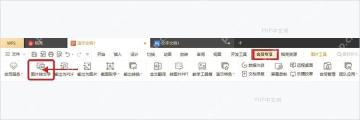
第二步:校对识别结果
识别窗口弹出来之后,左边是待识别的图片缩略图和预览区,右边直接显示提取出来的文字。你先快速扫一遍右侧的内容,重点核对数字、英文大小写、标点和换行,发现错字的话直接在右边的结果框里改就行,改完再继续走后续输出流程。
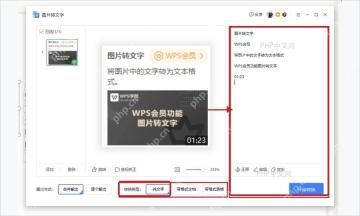
第三步:设置输出方式
拉到窗口底部先选输出方式,只处理单张图片的话,默认的「合并输出」就够用;要是你一次导入了好几张图片,想把每张的识别结果分开保存,就切换成「逐个输出」。转换类型里选「纯文字」能得到没有多余格式的干净文本,想保留原内容的简单排版就选「带格式文档」或者「带格式表格」。

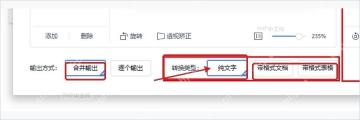
第四步:开始转换并保存
点右下角的「开始转换」,WPS会弹出输出设置窗口,核对下文件名和保存目录,再点「确定」就完成了。要是你只是临时需要提取一段文字,不用走完整的保存流程,直接在识别结果区点「复制」,粘贴到当前Word文档、别的表格甚至聊天窗口里都能用。
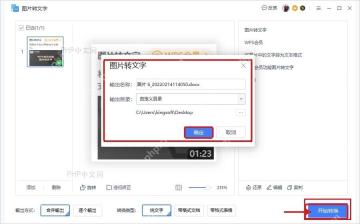
识别效果主要看原图清晰度。碰到字太小、画面倾斜、背景杂乱或者拍照阴影很重的图片,先裁掉多余的边缘、把图片方向调正,再重新跑一次「图片转文字」,比你之后一个个手动改错别字省时间多了。


