





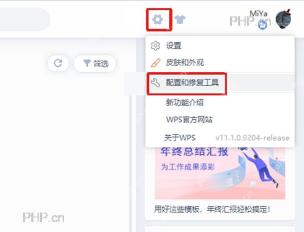
想调整wps的兼容设置其实很简单,操作路径给你理清楚了:点右上角齿轮图标进“配置和修复工具”,点“高级”,切到“兼容设置”页面,勾选第三方系统兼容选项,最后选好要适配的microsoft office版本确认就搞定。本次演示用的是wps office,配置工具版本为v11.1.0.9204-release;要是你用的是更新版wps,入口名称大概率还是叫“配置和修复工具”,部分版本可能显示为“配置工具”。
第一步:打开配置工具
先打开WPS首页,找到右上角的齿轮按钮。点开菜单后,选“配置和修复工具”——注意哦,这个入口是改WPS Office的全局高级配置的,不是单个文档里的“选项”面板,别搞混啦。
第二步:进入高级设置
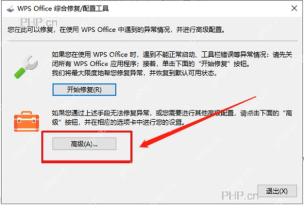
弹出“WPS Office 综合修复/配置工具”窗口之后,别急着点“开始修复”,兼容设置藏在高级配置里,直接点窗口中间的“高级”按钮,就能进到细分设置页。
第三步:勾选兼容选项
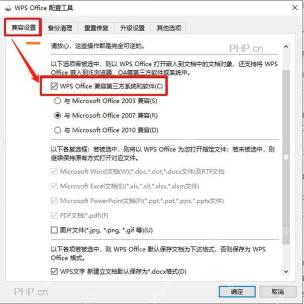
在配置工具顶部的标签栏切到“兼容设置”页。要是你想让WPS更顺畅地打开文档里嵌入的对象,或是和OA、其他第三方办公系统正常配合,就勾选“WPS Office 兼容第三方系统和软件”。这一步可是总开关哦,没勾的话,后面选版本、改文件接管的设置很容易看起来改好了,实际没生效。

{"answer":"协助 macOS 用户准备、转换、导出及排查 Word、PDF、Markdown、PowerPoint 和 Excel 文件,确保 WPS Office 工作流程可靠。"}
第四步:选择兼容版本
在兼容版本选项里按实际需求选Microsoft Office 2003、2007或2010就行。平时常用docx、xlsx、pptx这类新版格式的话,选“与 Microsoft Office 2007 兼容”最稳妥;如果你们单位的内部系统或者旧模板明确要求用2003格式,再切换到2003选项。选好点“确定”,重新打开对应的WPS文档,检查下嵌入对象、排版格式还有系统调用是不是恢复正常了。
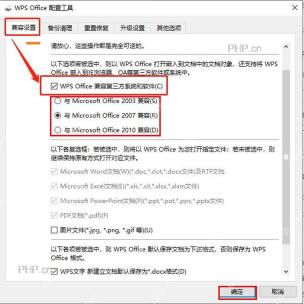
要是你只是不想让WPS默认打开Word、Excel、PowerPoint或者PDF文件,也可以在这个兼容设置页往下翻,找到文件类型的复选区域,把不想让WPS接管的格式前面的勾去掉,再点确定就好。提醒下哦,这类修改会影响之后双击文件时的默认打开程序,改之前先确认你电脑上已经装了对应的Office套件或者PDF阅读器。


