





往wps文字/word文档里嵌pdf文件,走「插入」面板的「对象」功能就行:先把光标挪到你要放pdf的位置,点「对象」选「由文件创建」,找到本地的pdf文件确认就好。下面的操作我们用wps文字演示,如果你用的是微软microsoft word,操作路径几乎完全一样,也是从「插入」选项卡找「对象」入口。
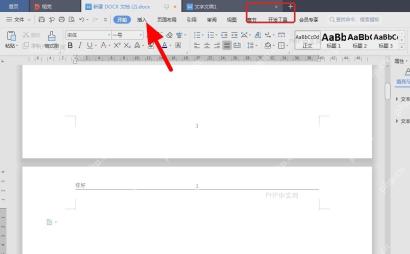
第一步:打开插入选项卡
先打开你要编辑的文档,把光标点到准备放PDF的段落位置。顶部菜单栏切到「插入」标签页,你选的光标位置直接决定PDF图标最后落在哪一行,后面放得不满意也没关系,和普通对象一样直接拖动或者剪切就能挪到别的地方。
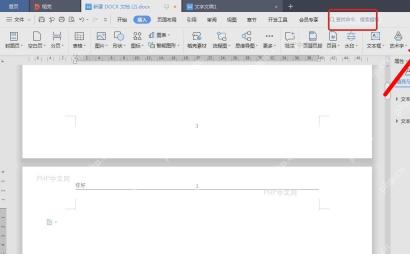
第二步:点击对象按钮
在插入工具栏右侧找到「对象」按钮点击。这个入口不是插图片,也不会把PDF内容直接转成文档正文,而是把PDF作为独立文件对象嵌进文档里,适合让收件人双击打开原PDF文件。
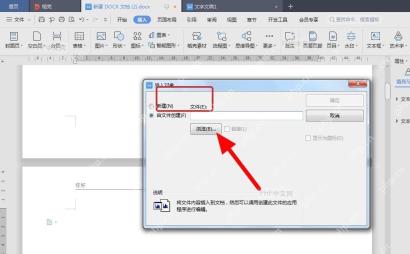
第三步:选择由文件创建
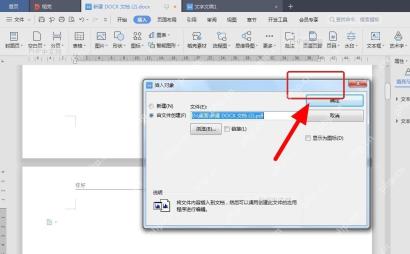
弹出对象设置窗口后,直接切到「由文件创建」标签页。要是停留在默认的新建对象列表里,只能生成空白新对象,没法导入你已经准备好的现成PDF,要插入本地已有的PDF就得从这个路径继续走。
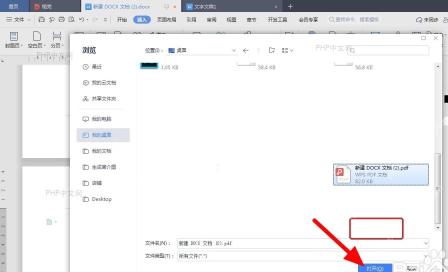
第四步:选中PDF文件
点「浏览」按钮,在弹出的文件选择窗口里找到要添加的PDF,选中文件名后点「打开」。建议提前把PDF文件名改得简短一点,因为插入后文档里默认会显示PDF图标加文件名,名字太长很容易打乱整体排版。
第五步:确认插入对象
回到对象窗口,确认文件路径已经正确显示,再点「确定」就完成插入了。如果你只想让PDF显示成一个可双击打开的小图标,可以提前勾选「显示为图标」选项;要是不勾选,部分软件会直接渲染PDF第一页当预览,很容易把文档版面撑开变形。
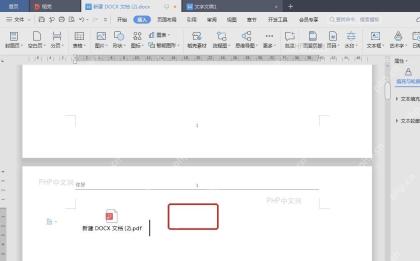
第六步:检查PDF图标
文档里出现PDF图标和对应文件名,就说明已经添加完成了。你可以把它放在附件说明、合同附件区或者报告附录附近;文件发给别人之前,建议换另一台电脑打开试一次,确认双击图标能正常调出PDF文件,避免对方收了打不开。
如果对方只需要阅读PDF内容,不需要拿到可双击的源附件,直接把PDF转成图片或者复制页面内容进文档会更稳妥;如果要完整保留原PDF的所有内容,用插入对象的方式会更合适。









