





在 wps 文字里改页面背景颜色很简单,直接点「页面布局」栏的「背景」按钮就行,展开颜色面板挑好颜色,页面底色当场就生效。这个设置只会改变当前文档页面的显示和打印效果,不会改动字体颜色,咱们这次演示用的软件是 wps 文字。
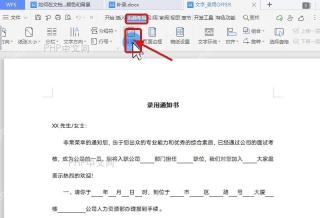
第一步:切换到「页面布局」选项卡
打开你要修改的文档,先点顶部功能区的「页面布局」,「背景」按钮就在这一栏里,图标是个带斜线填充的小方块,把鼠标移到正确入口上的时候,按钮会变成浅蓝色高亮。
第二步:展开背景色板
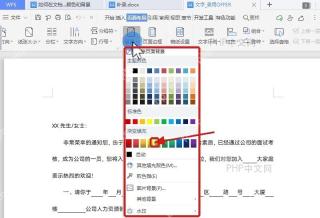
点「背景」按钮右边的小箭头,就能展开完整的颜色面板。普通浅色背景直接在「主题颜色」或者「标准色」里挑就行,想删掉现有背景的话,直接点面板里的「删除页面背景」就好,别去改字体的突出显示颜色,这两个功能完全不是一回事。
第三步:选择页面颜色
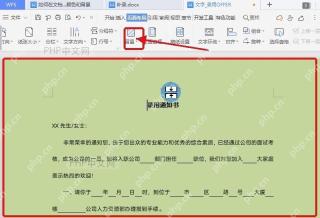
点一下你需要的颜色,文档页面立马就会变成对应的底色。办公文档推荐优先选浅绿、浅黄这类低饱和颜色,保证页面上的文字依然清晰好读;要是底色选得太深,黑色正文会明显发闷,看着很费眼。

第四步:设置自定义颜色
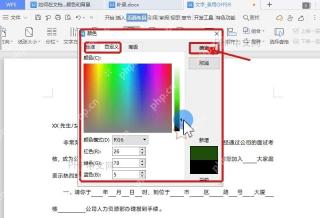
要是自带色板里没有合适的颜色,就点「其他填充颜色」,在弹出来的颜色窗口里切到「自定义」页,拖动色块选色或者直接输RGB 数值都行,点确认之前先看一眼窗口右边的新旧颜色预览,效果合适再点「确定」就好。
改完之后,把页面缩放调到 100% 左右,检查下正文读起来清不清晰。之后要是想换回默认白底,还是回到「页面布局」栏点「背景」,选「删除页面背景」就行,比逐段清格式干净得多。


