





想在 word 里找指定内容?最快的办法就是按 ctrl+f 调出导航窗格,在搜索框输关键词,再跟着结果列表一条条定位就行。这里演示用的是 microsoft word,要是你那边功能区位置不一样,直接用快捷键一般更省心。
第一步:打开查找面板
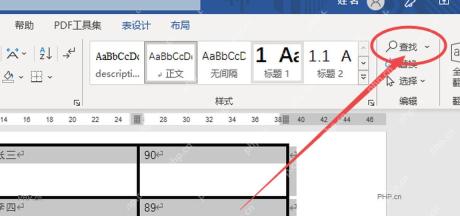
先打开你要找内容的 Word 文档,光标随便停在文档里哪个位置都行。既可以按 Ctrl+F,也能在功能区右侧的“编辑”区域点“查找”。用这个入口打开的查找面板在页面左边,后面输关键词、跳结果都在这一个面板里搞定。
第二步:确认导航窗格已打开
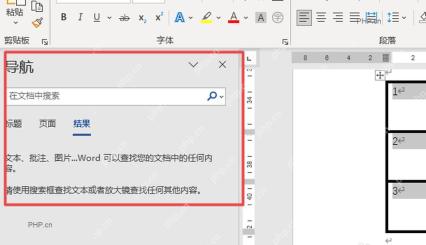
左边弹出“导航”窗格后,先看看搜索框里是不是显示“在文档中搜索”。要是没看到结果列表,先切到“结果”选项就行;“标题”和“页面”更适合按目录或者页码浏览,用来精准找某段文字不太合适。
第三步:输入指定内容
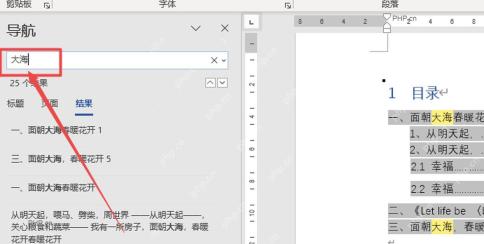
在搜索框里输入你要找的词或者句子,比如“大海”。Word 会在文档正文里把匹配的内容标亮,同时在左边列出所有带关键词的段落。点左侧任意一条结果,Word 就会直接跳到对应位置;也可以用搜索框旁边的上下箭头挨个查看。关键词越具体,结果越少;要是只输一个常见字,列表会拉得很长,定位反而慢。

整篇文档查完之后,点搜索框里的“X”清空关键词,高亮标记就会跟着消失。要是你需要限定大小写、全字匹配,或者找特殊格式的内容,可以在“查找”按钮旁边展开更多选项,再进到“高级查找”里设置。要是只是找普通文字,导航窗格完全够用,不用再多开一个设置窗口。


