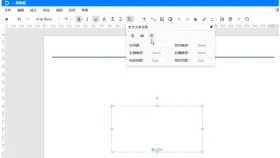
亿图图示普通文本换行时,先双击文字进入编辑状态,把光标放在需要断行的位置,再按enter即可。文字因为框宽不够而折到下一行,则属于自动换行,可以通过调整文本框宽度改变。操作前要看清是在编辑文字,还是只选中了形状。
进入文字编辑后按Enter断行
双击形状中的文字或已有文本框,看到插入光标后,将光标移到句子需要换行的位置。按Enter,后面的文字就会从新的一行开始;点击空白处或按Esc结束编辑。
若要让第二行保持固定起点,使用手动换行比连续输入空格更稳妥。不要在未进入编辑时直接按键,否则快捷键可能作用于图形或图表结构。

用文本框宽度控制自动换行
希望文字随框宽自动折行时,选中文本框或使用文本框调整工具,拖动左右控制点改变宽度。缩窄后通常会容纳更少的字符,加宽后则可让同一句话排在更少的行里。
如果改动的是图形外框,外部形状也可能跟着变形。只想调整文字区域时,先确认当前选中的是文本框控制点。字体大小和文字边距也会影响一行能够容纳多少字。


整理行距并排除模式差异
两行文字挤在一起或间隔太大时,在文本设置中调整行高、段前和段后间距。先选中要修改的文字,再逐项调整,避免把所有文本的段落格式一起改乱。
亿图图示的思维导图结构操作与普通文本编辑不同,不能把“添加主题”和“文字换行”混用;亿图脑图又是另一款产品。若Enter产生了新主题,应先返回文字编辑状态,按当前模式显示的快捷键操作。