





wps客户端弹出云空间已满的提示?别慌,按这个步骤来就好:先去「我的云服务」核对实际容量,再进云文档删掉没用的大文件,最后把回收站里的残留内容清干净。本次操作基于wps office客户端;如果你的账号开了会员、或是在用公司团队空间,可得先确认当前登录的账号、设备和员工授权是匹配的,确保是你有权限操作的有效账号。
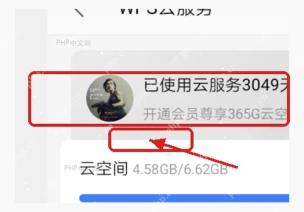
第一步:查看云空间容量
打开WPS客户端,进入「我的云服务」或者对应的云服务卡片,先看云空间进度条和已用容量。要是容量已经快到上限,直接点「管理云空间」就行;如果只是本地磁盘变红,选「释放本地缓存」更合适,可别把本地缓存占用当成云空间不足哦。
第二步:进入云文档列表
回到WPS的云文档列表,打开「我的文档」或者「最近」栏的文件清单。可以先按文件夹、文件名和修改时间筛选,找出能删除的旧稿、重复文件、临时导出文件;共享文件和团队协作文件删之前一定要先确认权限,别不小心影响到其他人正在编辑的文档。
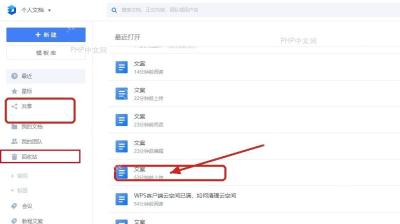
第三步:勾选并删除文件
把鼠标移到文件名前面的选框位置,勾选要清理的文件,等右侧弹出操作栏后点「删除」。优先删占空间比较多的压缩包、图片版PDF、重复表格和旧演示稿;拿不准要不要删的文件,可以先下载到本地备份,再删除云端副本。

{"answer":"协助 macOS 用户准备、转换、导出及排查 Word、PDF、Markdown、PowerPoint 和 Excel 文件,确保 WPS Office 工作流程可靠。"}

第四步:处理回收站
刚删除的文件会先存到回收站,这一步要进「回收站」再检查一遍。需要保留的文件先点还原,确认完全不需要的文件再彻底删除,或者直接清空回收站。回收站的内容不会立刻释放空间,要是清理完云空间容量没下降,刷新下客户端或者重新登录账号,就能看到更新后的容量数据了。
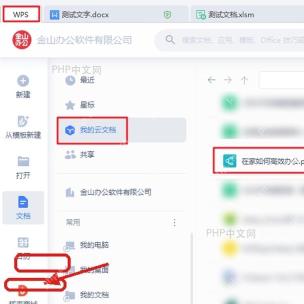
全部清理完,再回到「我的云服务」核对下容量数字。要是删了大文件还是提示空间不足,通常是登错了账号、没有团队文件的操作权限,或是回收站还没彻底清空,这时候先确认当前WPS账号和文件的归属,再决定要不要扩容就行。


