





想让wps里开的好几个文档在任务栏分开显示?直接把窗口管理模式调成「多组件模式」就搞定啦。咱们这次操作以wps office pc版为准,要是你用的旧版本界面还留着「选项-视图」窗口,也可以直接在视图设置里勾上「在任务栏中显示所有窗口」。
第一步:打开WPS设置
先打开WPS首页,或者随便开个WPS文档都行,点页面左上角的WPS图标,再点弹出来的界面右上角的设置按钮。等设置菜单展开了,直接选「设置」进全局设置页就好。注意别只在单个文档的标签上右键操作哈,那样改的只是当前文件的规则,没法让所有窗口都分开显示的。
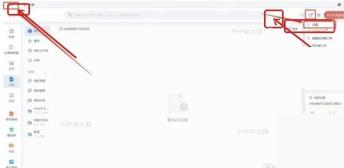
第二步:找到窗口管理模式
进到设置页后,往下滑找到「其他」板块,点里面的「切换窗口管理模式」。这个选项管的是WPS所有组件、多个文件在系统任务栏的显示规则,和文档内部的标签页切换完全是两码事,别搞混啦。
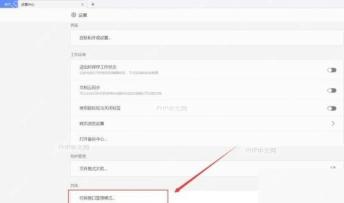
第三步:选择多组件模式
在弹出来的切换窗口管理模式小窗口里,选「多组件模式」再点确定就行。要是之前你用的是默认的「整合模式」,所有文档都会被收在同一个WPS主窗口里,切到多组件模式之后,文字、表格、演示这些不同的文件窗口,都会各自独立显示在任务栏上。

{"answer":"协助 macOS 用户准备、转换、导出及排查 Word、PDF、Markdown、PowerPoint 和 Excel 文件,确保 WPS Office 工作流程可靠。"}
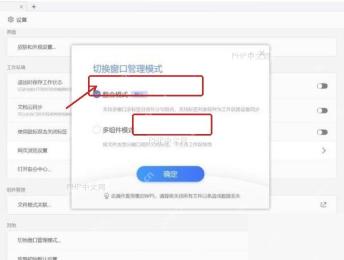
第四步:重新打开文件检查窗口
改完设置后,先把已经打开的WPS文件都存好,全部关掉再重新开至少两个文档试试。这时候要是不同文件各自的窗口标题单独出现在任务栏,就说明设置生效啦。要是发现所有窗口还是挤在同一个标签栏里,就回去检查下设置,确认没被切回「整合模式」。
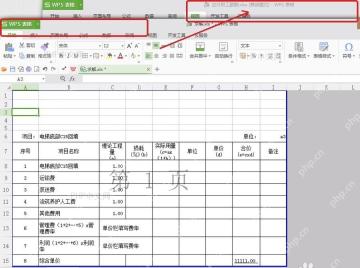
要是你用的是更老版本的WPS,界面里找不到窗口管理模式的选项,只有「在任务栏中显示所有窗口」的勾选框,直接把这个勾上点确定就行,效果是一样的,核心就是别让所有WPS文件都挤在同一个主窗口的标签里。


