





想找出两份word文档的差异?根本不用额外装工具,word自带的「比较」功能就完全够用:随便打开其中一份文档,点顶部的「审阅」选项卡,找到「比较」功能,分别导入原文档和修改后的文档就行。本次操作演示用的是microsoft word 2019版本。
这个方法特别适合核对合同、论文、方案、通知这类长文档,Word会自动把所有新增、删除、格式改动的地方都标出来,比逐行肉眼对着看靠谱多了。操作前可以先把两份文件放到好找的文件夹里,文件名最好直接标清楚「原稿」和「修改稿」,免得搞混哦。
第一步:打开审阅选项卡
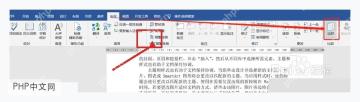
先随便打开一份Word文档,点顶部功能区里的「审阅」标签。比较文档的入口不在「开始」或者「文件」页面里,就在审阅工具组靠右边的位置,找的时候直接扫一眼顶部标签栏,点完审阅往右侧找按钮就对了。
第二步:选择比较命令
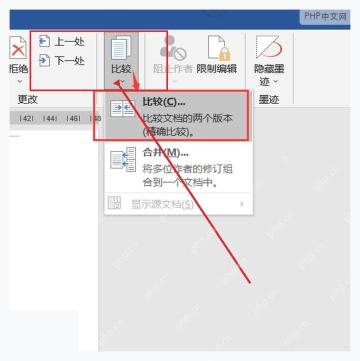
点开「比较」按钮后,会弹出两个常用选项,咱们直接选第一个「比较」就行,可别选成「合并」哈。合并功能更偏向把多位作者的修订内容汇总到一起,咱们只是核对两篇文档的差异,用「比较」更直接顺手。
第三步:选中原文档
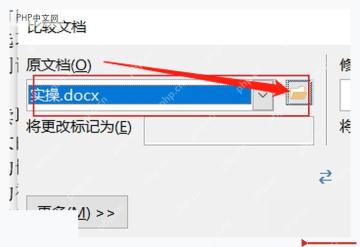
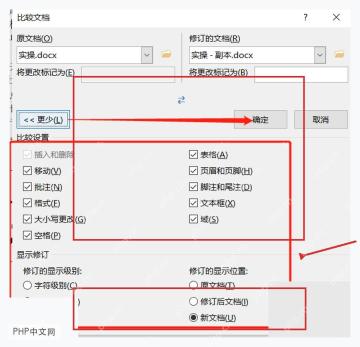
弹出「比较文档」窗口后,先设置左边的「原文档」选项。点文件输入框右边的小文件夹按钮,找到没改过的那份原始Word文件。这儿可千万别放错,要是把修改稿放到左边,后面标注的新增、删除方向就全反了,一定要确认左边放的是原稿哦。

中文敏感词/违禁词检测与内容合规性检查工具。支持对小红书(Xiaohongshu)、Douyin(抖音)、WeChat(微信)、Weibo(微博)、Bilibili(哔哩哔哩)、Zhihu(知乎)、Taobao(淘宝)、JD.com(京东)等主流平台的禁用词、限用词及高风险词进行文本扫描与合规性分析。
第四步:选中修订文档
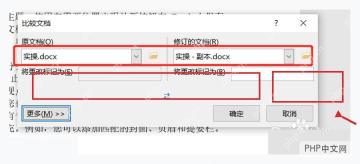
接下来设置右边的「修订的文档」,同样点旁边的文件夹按钮,选已经修改过的那份Word文件。两个文件都选完最好再核对一眼文件名,确认左边是原稿、右边是修改稿,后面出来的比较结果逻辑才顺,一眼就能看出哪边删了内容、哪边加了内容。
第五步:确认比较设置
如果你只想找正文文字的变化,保持默认设置直接用就行;要是还想核对格式、批注、页眉页脚这类细节的差异,可以点「更多」展开全部自定义选项。底部的显示位置建议选「新文档」,这样Word会单独生成一份带差异标注的结果文件,完全不会改动你原来的两份原始文件。
第六步:查看差异结果
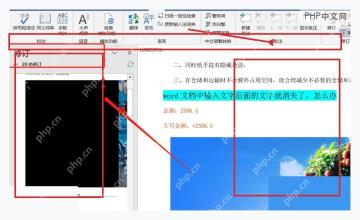
点「确定」之后,Word会自动打开对比结果。一般左边面板显示所有修订的汇总列表,中间是带标注的正文内容,右边还能同时看到原文档和修订文档的对应位置当参照。红色删除线、其他颜色的新增标记、批注栏的条目,全是需要重点核对的差异点。
全部核对完之后,要是这份对比结果需要留档,直接按Ctrl+S另存为新文件就行,比如命名成「合同差异对照版.docx」。你原来的原稿和修改稿都还是原本的状态,后面要重新对比也不会受影响。


