





word 里想快速看出两个版本到底改了哪里,最省事的做法不是把两份文档并排人工对照,而是直接用“审阅”里的“比较”功能。它会把新增、删除、改动位置和修订内容集中标出来,适合处理合同修订版、制度更新稿、领导改稿版这类前后版本差异不算少的文档。
如果你手里是一份原稿加一份修改稿,先别急着打开修订模式逐段找差异。Word 的文档比较是把两份文件当成“原始文档”和“修订的文档”重新生成一份对比结果,所以前提是这两个版本都要先单独保存好,文件内容越完整,最后的差异结果越清楚。
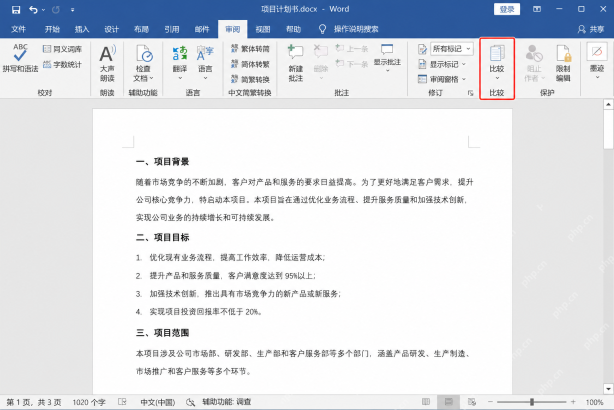
第一步:在“审阅”里找到“比较”入口
先打开任意一份要比对的 Word 文档,切到顶部“审阅”选项卡,在右侧找到“比较”按钮。这个入口不是修订批注区里的“显示标记”,也不是接受/拒绝修改的按钮,而是专门拿两份文档做版本差异分析的功能。只要你后面选对原稿和修改稿,Word 会自动整理出改动位置。
第二步:分别指定原稿和修订稿
点开“比较”以后,会弹出“比较文档”窗口。左边填原始文档,右边填修订的文档,这一步一定别选反了,不然后面看到的插入和删除方向会倒过来。一般建议把“旧版”放左边,把“新版”放右边,再保留默认比较设置,直接点“确定”即可。这样 Word 会按两个版本的内容差异生成一份单独的比较结果。
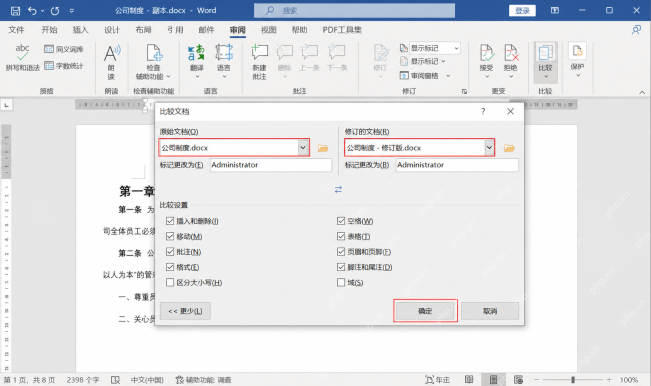
如果你比较的是合同、制度、报价单这种字段很多的文档,最好确认一下窗口里“插入和删除、移动、格式、批注、表格、页眉页脚”这些比较项有没有被关掉。因为有些文档改动不只体现在正文文字,页眉、日期、金额、表格数值改了以后,也应该一起纳入差异结果里看。
第三步:在结果文档里看新增、删除和修订摘要
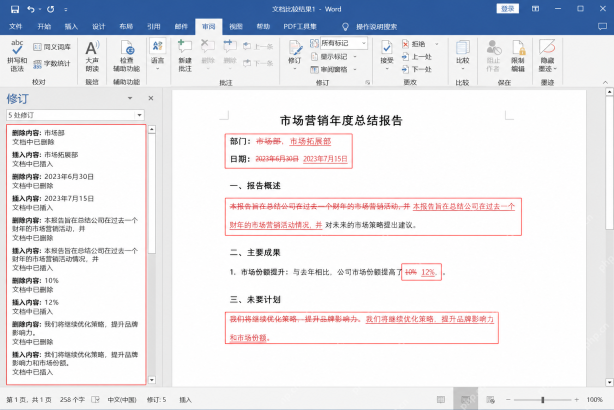
比较完成后,Word 会新开一份结果文档。常见界面是左边显示修订摘要,中间正文直接把新增和删除内容标出来,方便你快速定位到底改动发生在哪一段。这里最实用的看法不是从头完整读一遍,而是先看左侧修订列表有几处,再回到正文逐条确认是否属于有效修改。

第四步:切换查看原文、修订稿和合并结果
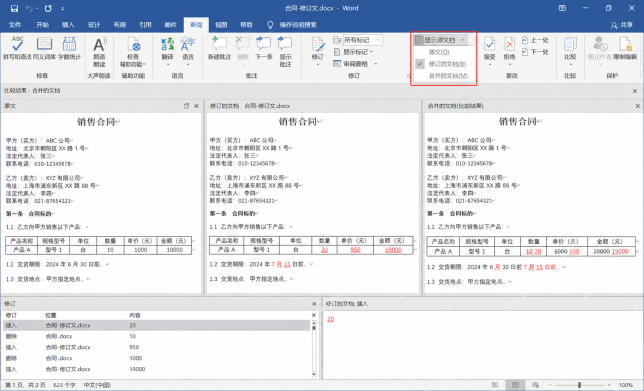
如果某一处修改看不明白,可以在结果页上方切换显示源文档。这样你能分别看原文、修订文档和合并后的比较结果,尤其适合处理数字、日期、条款编号这类短字段变更。有时候正文里只显示一小段红色修改,单看结果不够直观,切回源文档再看一眼,能更快判断这次改动到底是新增信息,还是替换了旧内容。
第五步:确认差异后再决定是否接受或另存结果
文档比较本身不会替你自动覆盖原文件,它生成的是一份新的比较结果文档。比较完以后,你可以把这份结果单独另存,留给自己或同事审阅;如果后面还要继续处理,也可以在结果文档里配合“接受”“拒绝”按钮逐条确认。这样做比直接在原文件上来回修改更稳,尤其适合要留痕迹的版本管理场景。
如果最后发现几乎所有内容都被标红,通常不是 Word 出错,而是两份文件的版式、段落结构或复制来源差别太大。这种情况下先确认是不是拿了不同排版版本、不同导出来源,或者其中一份多了大量格式调整。文档比较最适合找“同一份文档不同版本”的修改差异,不适合拿两份结构差太大的文件硬比。


