





想把一份多页 ppt 发到手机上给别人快速上下滑着看,最稳的办法不是直接发原始演示文稿,而是先把每页导出成图片,再按顺序拼成一张长图。这样做的好处很直接:对方不需要装 powerpoint,也不会因为字体缺失、动画丢失或者页码来回切换影响阅读,打开聊天窗口就能把整套内容一口气看完。
这种做法特别适合汇报封面不多、信息页连续、主要给移动端阅读的场景,比如活动方案、周报、项目进展、培训提纲。真正影响效果的不是“能不能导出图片”,而是导出顺序、拼接顺序和最终长图宽度有没有控制好,所以操作时最好按步骤走,不要导一半再手工乱拼。
第一步:先确认要导出的 PPT 页序没有问题
先打开 PPT,快速检查左侧缩略图顺序,尤其是封面、目录、正文和结束页有没有漏页或顺序颠倒。因为后面拼成长图时,基本就是按当前页序一路往下接,如果这里没整理好,导出后的长图也会跟着乱。通常建议在导出前把不需要给手机端展示的隐藏页、演讲者备注页和临时草稿页先删掉或单独另存一份。
AI一键生成成品PPT☜☜☜☜☜点击生成;
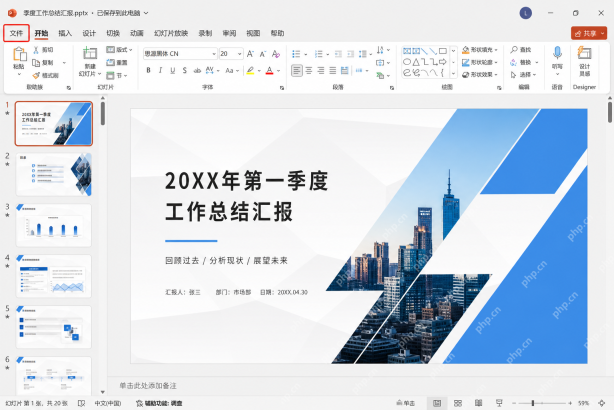
第二步:把整套幻灯片逐页导出为图片
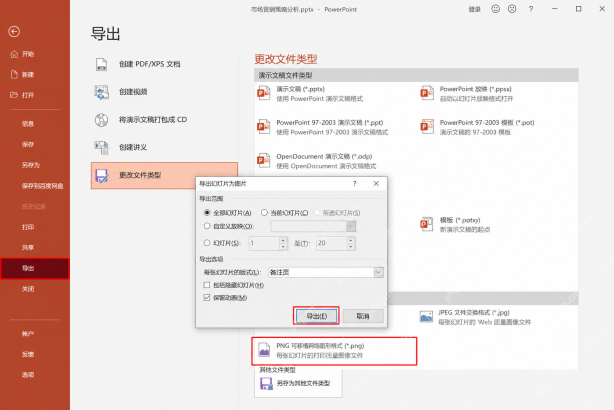
页序确认好以后,进“文件”里的导出或另存为图片相关入口,把文件类型改成 PNG 或 JPG。这里更建议优先用 PNG,因为文字边缘和图表线条通常会更清楚。导出时选择“全部幻灯片”,让 PPT 自动按页生成一组独立图片。只导当前页当然也行,但如果目标是做完整长图,就不要一页页手工重复导,省得后面文件名顺序乱掉。
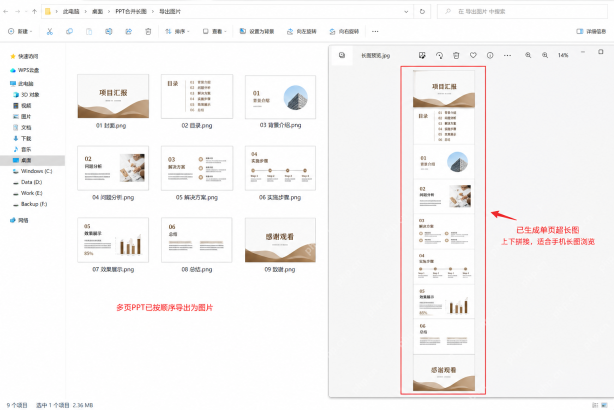
导出完成后,最好先打开输出文件夹看一眼,确认是不是按 01、02、03 这种顺序排好。如果文件名没有统一编号,后面拿去拼接时很容易把第 10 页排到第 2 页前面,尤其是页数稍多的时候最容易踩这个坑。
第三步:按页序把多张图片拼成一张纵向长图
当所有页面都已经变成单页图片后,再进行拼接。拼接原则很简单:宽度保持一致、上下直接衔接、不要中间夹白边,也不要为了省长度随意缩放某几页。只要每页原本的画布比例一致,拼出来的长图看起来就会像一整套连续内容,而不是零散截图堆在一起。做完以后先预览一遍,重点检查目录页、过渡页和图表页有没有被截断。

第四步:先用手机预览长图,再决定怎么分享
拼好以后不要立刻发,先在手机端预览一次。你要看的不是“图片能不能打开”,而是缩略阅读时标题清不清楚、正文有没有小到看不清、图表数字会不会糊掉。如果长图太长、单页字又太密,手机上虽然能滑动,但读起来会很累,这时就该回到 PPT 里适当拆页或增大字号,而不是硬把难读的页面塞成长图。

第五步:根据分享场景选择直接发图还是先压缩
如果是发给微信、企业微信、钉钉或聊天窗口里的同事,长图一般可以直接分享;但要是页数比较多,生成后的图片体积也会明显变大,这时候最好先看一下文件大小。过大的长图在聊天工具里容易被压缩得更糊,或者直接触发发送限制。遇到这种情况,可以优先保留 PNG 母版,再另外导出一份适合分享的压缩版本,避免只剩一份低清图片可用。
整套流程其实就三件事:先逐页导出、再顺序拼接、最后用手机视角复核。只要你把“导出顺序”和“移动端可读性”这两个环节抓住,多页 PPT 合成单页长图并不难,反而比直接发原始文件更适合移动端快速查看和转发。









