





word加行号最快的操作方法:打开文档,点顶部的「布局/页面布局」选项卡,找到「行号」直接选「连续」就搞定。要是想自定义起始编号、行号和正文的间距,或者隔几行才显示一次行号,再进「行编号选项」调整就行。现在大家常用的微软word和wps文字,行号功能的入口都放在页面布局相关的功能区里。
第一步:打开布局选项卡
先打开你要加行号的文档,光标随便点在正文任意位置就行。用Word的点顶部「布局」选项卡,用WPS文字的就点「页面布局」。行号属于页面级设置,不用提前选中整段文字。

第二步:选择连续行号
在「布局」选项卡里点开「行号」菜单,最省事的就是直接选「连续」。选完行号会从当前节的第一页开始顺着往下数,合同、论文草稿、代码说明这类需要按行核对内容的场景用起来特别方便。
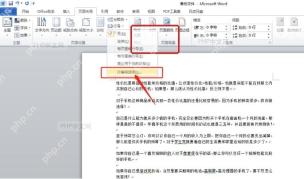
第三步:进入行号选项
要是你只需要文档左侧顺次显示1、2、3的行号,做完上一步就完全够用了。需要更细致的自定义设置的话,在「行号」菜单里点「行编号选项」,就能直接跳到页面设置的对应面板。
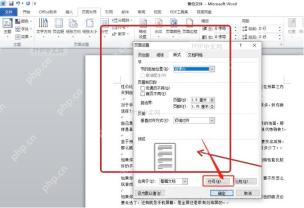
第四步:设置起始值和间隔
在行号设置面板里,你可以调整「起始编号」「距正文」和「行号间隔」。比如起始编号填1,行号间隔填1,就是每一行都显示编号;间隔填5,就只会显示5、10、15这类5的倍数编号。设置完点「确定」,再回到页面设置窗口点确认就生效。

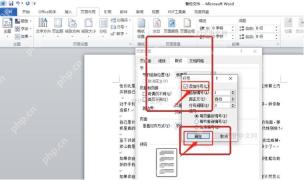
第五步:在 WPS 中使用同一路径
WPS文字里操作逻辑完全一样,从「页面布局」入口进去,点「行号」之后选「插入行号」或者「在文档每一行旁边添加行号」就可以。不同版本的菜单文字会有细微差别,找入口认准两个关键词就够:页面布局、行号。

第六步:检查左侧编号结果
设置成功后,正文左侧就会出现纵向行号。如果只想给文档某一部分显示行号,可以先用「分隔符」把文档拆成独立的节,再在行号菜单里选择对当前节生效;平时封面、目录不想显示行号,也是先分节再单独设置就行。

要是设置完行号没出现,先看当前页面是不是处在普通的打印布局视图,再检查文档是否之前被分成了多个节。已经添加过行号但编号不从1开始,回到「行编号选项」把起始编号改回1就能解决。


