





给wps表格加图片背景,直接用页面布局里的背景图片功能最省事:打开要设置的表格,选好本地图片确认,图片就会自动铺在工作表的网格底层。注意这个背景仅用来屏幕展示、美化表格,不适合当成正式打印底纹用。
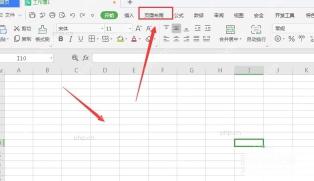
第一步:打开页面布局
打开你要加背景的表格,切到顶部页面布局选项卡。这里统一管纸张设置、打印区域、背景图片这类相关功能,设置工作表背景时别跑到「插入图片」里找,那样加的图是浮在单元格上方的对象,不是真正的底层背景。
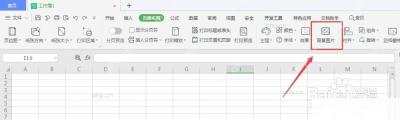
第二步:点击背景图片
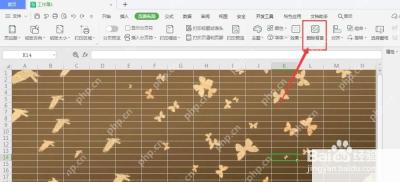
在页面布局工具栏里找到背景图片点一下。如果你的WPS窗口宽度比较窄,这个按钮可能只显示图标,先展开折叠的功能区或者把窗口拉宽就能看到。点完直接弹出本地图片选择窗口,就说明入口找对了。
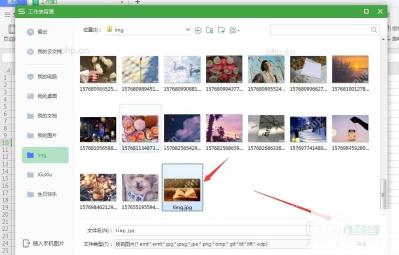
第三步:选择图片文件
在弹出的文件窗口里找到你提前准备好的背景图,选中后点击打开就行。选图的时候尽量挑浅色、纹理简单的,颜色太深或者细节太密的图,会盖住单元格里的文字和数字,根本看不清;想要做淡水印效果,先把图片在修图工具里调淡了再导入。

{"answer":"协助 macOS 用户准备、转换、导出及排查 Word、PDF、Markdown、PowerPoint 和 Excel 文件,确保 WPS Office 工作流程可靠。"}
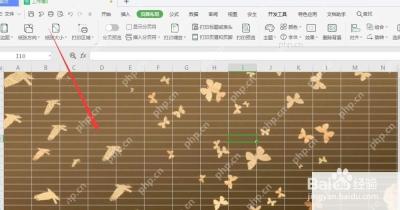
第四步:检查背景效果
图片导入后直接铺在工作表网格后面,单元格里的内容照样可以正常编辑。这时候重点看文字能不能读清、背景会不会太抢眼,还有图片平铺后有没有明显的拼接断层。WPS表格的工作表背景默认按图片原尺寸重复铺满,不会自动把单张图拉伸撑满整页。
第五步:需要时删除背景
如果背景太乱影响看数据,回到页面布局选项卡,点击删除背景就能恢复成普通空白网格。这个操作只会清掉工作表背景,不会删掉表格里的文字、公式,还有你之前插入的普通图片对象。
如果只想给表格里某块区域加类似卡片的背景效果,改用「插入形状」之后调透明度会更合适;只有要给整张工作表垫满背景图的时候,页面布局里的背景图片入口才是最快的。设置完放大扫一遍关键数据,要是字读不清就赶紧换浅色图,别硬靠加粗字体凑效果。


