





想在wps表格里做下拉菜单?最快的法子超简单:先选中你要限制输入内容的单元格,点开顶部的「数据」选项卡找到「插入下拉列表」,把可选内容一行一行填进去,点确定后单元格右边就会出现下拉箭头啦。咱们这次用的是wps表格,这种下拉菜单特别适合放状态、部门、等级、审核结果这类固定选项。
第一步:选中目标单元格
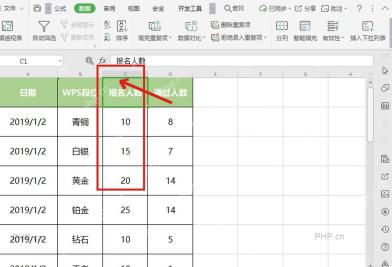
先点选你要加下拉菜单的单元格,要是整列都要用同一套选项,按住鼠标拖选整段区域就行。咱们这里选的是「报名人数」这一列的输入位置,等设置完,这些单元格都能用同一组选项,还能避免手工输入时出现数字、文字混用的情况。
第二步:打开插入下拉列表
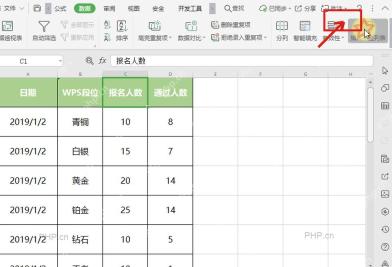
选好单元格后别取消选区,切到顶部的「数据」选项卡,在右侧就能找到「插入下拉列表」。要是你窗口开得比较窄,这个按钮可能只显示图标,或是被收进同组工具里,认准「数据」工具区的下拉列表入口就行。
第三步:输入菜单选项
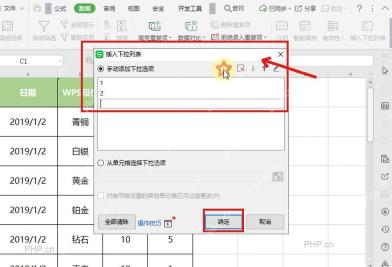
弹出「插入下拉列表」窗口后,选「手动添加下拉选项」,把菜单内容一行一项输进去就行。比如做审核状态的话,可以填「未审核、已审核、退回」;做等级的话,可以填「一级、二级、三级」。输完点「确定」就好,可别把好几个选项挤在同一行,不然下拉菜单只会把它当成一个完整选项哦。

{"answer":"协助 macOS 用户准备、转换、导出及排查 Word、PDF、Markdown、PowerPoint 和 Excel 文件,确保 WPS Office 工作流程可靠。"}
第四步:检查下拉效果
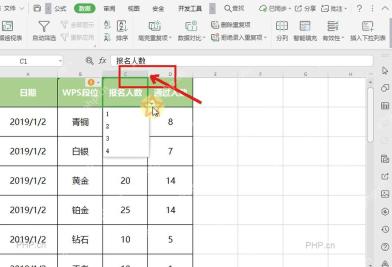
回到表格后,点一下刚设置过的单元格,右侧就会出现小箭头。点开箭头就能看到刚才录的选项,选中其中一项,单元格内容会自动填上。要是没看到箭头,通常是刚才没选中目标区域,或是弹窗里没点「确定」,重新选中单元格再设置一次就行。
要是你已经提前把选项写在表格的某个区域里,也可以在「插入下拉列表」窗口改选「从单元格选择下拉选项」,再框选那段来源数据就行。后续要改菜单内容的话,维护来源单元格会更省事;要是只是临时做几个固定选项,手动添加反而更直接。


