





word里加方框符号最快的方法,就是点顶部「插入」选项卡→「符号」→「其他符号」,把字体切到 wingdings 2 后挑你要的空白方框或者带勾方框,再点「插入」就行。本次演示用的操作软件是microsoft word,版本为microsoft 365。
第一步:打开其他符号
先把光标放到要插入方框的位置,切到顶部「插入」选项卡,在右侧找到「符号」按钮,展开下拉菜单后点「其他符号」,就能调出完整的符号选择窗口,比直接在小面板里翻找靠谱得多。
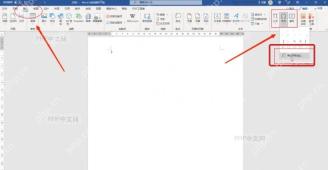
第二步:切到 Wingdings 2
在符号窗口里点「字体」下拉框,选择 Wingdings 2。空方框、带勾方框、带叉方框这类符号基本都集中在这个字体分类里,要是停留在普通中文字体,列表里翻半天也很难直接找到。
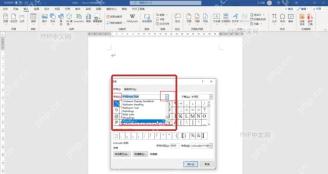
第三步:插入空方框
在符号列表里选中空方框样式,确认预览框里显示的是空心方形轮廓,再点「插入」。插入后方框会直接出现在光标所在位置,窗口不用急着关闭,可以继续选其他符号插入。

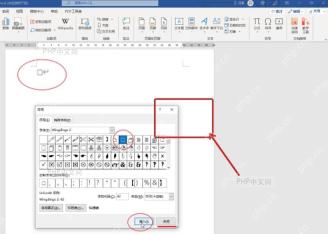
第四步:添加带勾方框
如果文档需要「已完成」「已选择」这类效果,在同一个 Wingdings 2 列表里选带勾的方框符号,点「插入」就好。你可以先把空方框和带勾方框都插到文档空白处,后续需要用的时候直接复制粘贴,比反复打开符号窗口快得多。
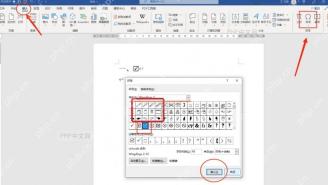
方框符号插入后本质就是普通字符,可以像改普通文字一样调整字号、加粗,或者复制到文档任意位置。要是粘贴到别的软件后变成乱码,优先把符号的字体保留为 Wingdings 2,也可以改用Word自带的复选框控件,做出支持直接点击选择的可交互方框。


