





用轻量流畅无广告的sumatrapdf打开pdf本来是件省心的事,结果跳出一堆方块乱码,重要的毕业论文、工作合同、技术文档全看不了,本来赶时间的进度直接卡壳?别慌,sumatrapdf的乱码问题90%都能在5分钟内解决,跟着下面的方法一步步排查就好。
最普遍诱因:PDF未内嵌对应字体
SumatraPDF走的是轻量路线,不像Adobe Acrobat、WPS那样预装了上千种系统字体,所以当PDF导出时没有嵌入文档所用的字体,SumatraPDF调用不到匹配的字体,就会直接显示方块或乱码。
想要验证是不是这个问题很简单:把同一个PDF拿到浏览器(如Chrome内置PDF查看器)、WPS或其他阅读器上打开,如果其他软件能正常显示,就说明是字体缺失导致的。
想要解决这个问题,最简单的方法是联系原文档制作者,重新导出PDF时勾选“嵌入所有字体”选项——不管是Word、PowerPoint还是InDesign导出PDF,都有这个设置,重新导出的文件就能直接在SumatraPDF中正常打开。
如果找不到原作者,也可以根据文档类型,将缺失的常用字体(比如中文的SimSun(宋体)、Microsoft YaHei(微软雅黑),印刷常用的Noto Sans CJK SC(思源黑体))下载安装到系统(路径:C:\Windows\Fonts),重启SumatraPDF后即可自动调用系统字体,解决乱码问题。
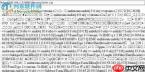
编码识别错误:修改软件默认配置
如果你打开的是早年生成的老PDF,或者港台地区制作的PDF,很可能会因为编码识别错误导致乱码。SumatraPDF默认用UTF-8编码识别文本层内容,而部分GB编码的简体中文老文档、BIG5编码的繁体文档就会识别失败。
你可以点击SumatraPDF左上角菜单,选择「设置」→「高级选项」,在打开的SumatraPDF-settings.txt配置文件中查找textencoding这一项,默认值通常是utf-8。若打开的是大陆早期生成的PDF,可将其改为gbk;若为繁体中文PDF,则改为big5。保存配置文件后重启SumatraPDF,再打开文档通常即可恢复正常显示。

文件本身损坏:快速排查与修复
如果以上两种方法都试过仍出现乱码,那大概率是PDF文件本身在下载、传输过程中损坏了——例如断点续传中断、压缩包解压出错、U盘读写异常等,均可能导致文件字节流异常,进而引发渲染失败与乱码。
建议操作如下:
✅ 重新从原始来源完整下载一遍PDF文件;
✅ 或请发送方重新打包并传输(推荐使用校验哈希值方式确认完整性);
✅ 若仅轻微损坏,可尝试使用免费在线PDF修复工具(如 iLovePDF、Sejda 等)进行结构修复后再用SumatraPDF打开,多数情况下可恢复文本层与排版。
其实SumatraPDF本身极少出现核心渲染Bug,绝大多数乱码问题都与软件无关,而是源于字体缺失、编码不匹配或文件损坏这三类常见外部因素。严格按上述三个步骤逐层排查,基本可在5分钟内定位并解决,完全无需切换至体积庞大、功能冗余的PDF阅读器。






