





在wps文字里给内容加上标、下标,最快的办法就是先选中要改的文字或者数字,直接点「开始」选项卡的 x2 或者 x2 按钮就行;要是找不到这俩按钮,也可以右键点选内容进「字体」面板,在效果栏勾上「上标」或者「下标」。本次演示用的软件是 wps office 文字。
第一步:选中目标字符
把光标移到要处理的内容旁边,拖动鼠标选好需要改格式的字符就行。比如打“2022”的时候,只想让最后一个“2”变成右上角的小数字,就只框选这个“2”,别把前面的“202”也选上;要是写化学式 H₂O,就只选中中间的“2”。
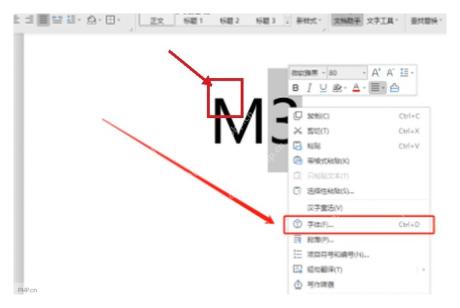
第二步:点击工具栏按钮
在页面顶部「开始」选项卡的字体工具栏里,就能看到 X2 和 X2 两个按钮。要做平方、脚注序号这类右上角的效果,点 X2 就好;要做 H2O、CO2 这类右下角的效果,点 X2 就行,点完选中的字符马上就会缩小,自动挪到对应的位置。
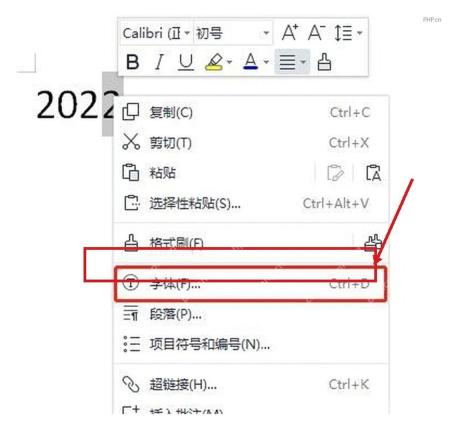
第三步:用字体窗口设置
要是你的工具栏被折叠了,或是想同时调整好几个字体效果,就在已经选中的字符上点右键,选「字体」选项。弹出字体设置窗口后,在「效果」区域勾选「上标」或者「下标」,点确定就生效。这种方法适合找不到按钮、功能区显示不全,或者你要同时调字号、字体样式的情况。

{"answer":"协助 macOS 用户准备、转换、导出及排查 Word、PDF、Markdown、PowerPoint 和 Excel 文件,确保 WPS Office 工作流程可靠。"}
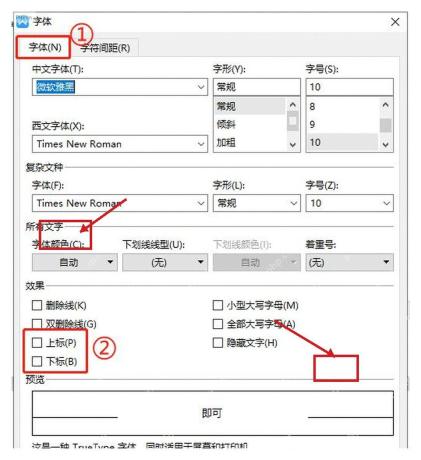
第四步:检查显示效果
改完回到正文看看效果:上标会紧贴在原字符的右上角,下标会紧贴在右下角,改完的字符默认比正文小一号。要是发现刚才选错了内容,就重新选中错的字符,再点一次对应的按钮就能取消效果;如果是用字体窗口设的,就重新进字体面板把勾去掉就行。
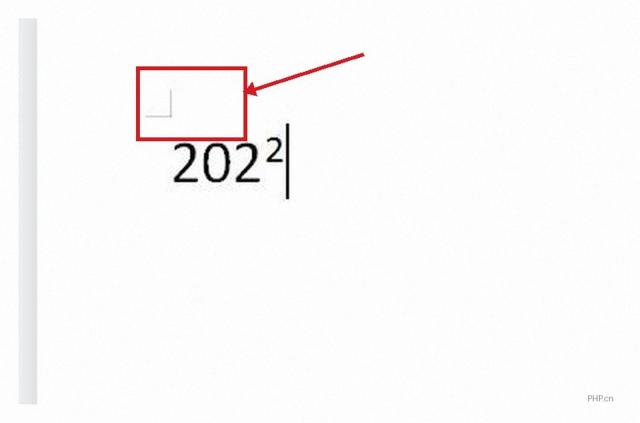
嫌点按钮麻烦的话,也可以用快捷键:选中字符后按 Ctrl+Shift+= 就能快速切换上标,按 Ctrl+= 快速切换下标。注意别给同一个字符同时套上标和下标,万一排版乱了,先把当前的效果取消,再重新选要加的格式就好。


