





想往ppt里加思维导图?最靠谱的就两种办法:要是你已经做好导图了,直接导出成png图再插到幻灯片里就行;要是之后还想直接在ppt里改分支内容,就用smartart里的「关系」类图形做可编辑的导图。这里的操作以microsoft 365版本的powerpoint为例,第一种适合已经定稿的导图,第二种更适合后续还要反复调文字、改配色的汇报页。
第一步:导出导图图片
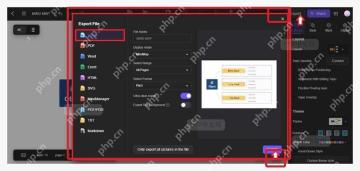
先打开你做好的思维导图,找到导出的入口,格式选PNG或者JPG就行。往PPT里插的话优先选PNG,文字和线条都更清晰,要是导图本身是透明背景,贴到深浅不同的幻灯片上也不会有违和的白边。
AI一键生成成品PPT☜☜☜☜☜点击生成;
第二步:从本机插入图片
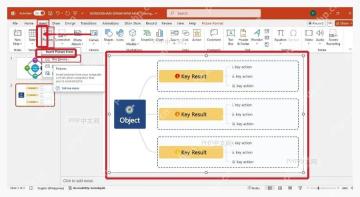
切回PPT,打开你要放导图的那页幻灯片,点顶部「插入」选项卡里的「图片」,选「此设备」,在弹出来的文件窗口里找到刚导出的PNG,点确定,导图就会以图片形式插到页面里。
第三步:调整图片位置
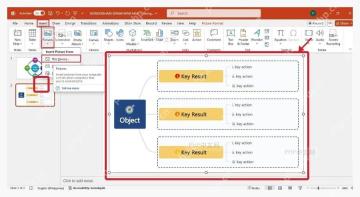
点一下刚插进去的导图图片,拖四个角的控制点缩放大小,再挪到版面中心或者侧边合适的位置就行。不要拖左右边的中点硬拉,容易把导图拉宽压扁变形;要是想裁掉多余空白,用「图片格式」里的裁剪功能就好,注意别把导图里的文字裁掉。
第四步:选择 SmartArt 关系图
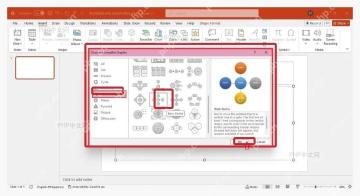
要是你还没提前做好导图,直接在PPT里做也很方便。点「插入」选项卡下的SmartArt,弹出来的窗口左边选「关系」分类,右边挑「基本射线」这种中心向外发散的版式,点确定,直接就能生成思维导图的可编辑骨架。

第五步:填写导图分支
选中刚生成的SmartArt,点开「文本窗格」,第一行填中心主题,下面每一行对应一个分支内容。要加新分支直接在文本窗格里按回车就行,要调分支层级的话,按Tab是降级、Shift+Tab是升级,比一个个拖图形块省事多了。
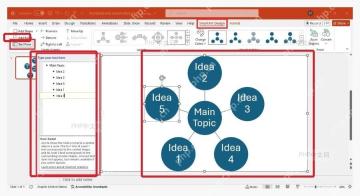
第六步:统一颜色样式
内容填完之后,切到「SmartArt 设计」选项卡,先用「更改颜色」统一整套配色,再挑个简洁清爽的SmartArt样式就行。做汇报用的导图没必要给每个分支都手动改不同效果,统一样式之后,后面整体缩放、换主题都更方便。
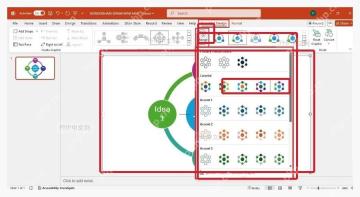
两种方法怎么选很清楚:插图片的方法不会乱版,适合把已经完全定稿的导图放到PPT里;用SmartArt做的导图后续还能改节点、调层级、换颜色,适合做汇报的时候边改内容边调整结构。全部弄完之后放一次全屏放映,确认导图里的小字没发糊、边缘也没被裁掉,再保存文件就搞定了。








