


想在word里做下拉菜单?最快的办法就是这几步:先打开"开发工具"选项卡,插入"下拉列表内容控件",再进"属性"把选项一个个加进去就行。这里用的操作软件是microsoft word,版本为microsoft 365;要是你界面上已经能看到"开发工具"选项卡,直接从第二步开始就好。
第一步:打开开发工具
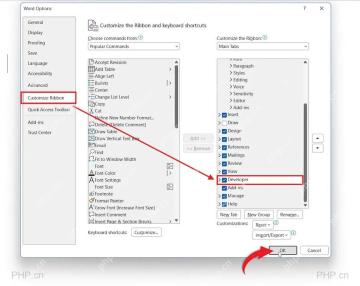
要是你功能区里没找到"开发工具",先点左上角的"文件",进"选项",在"自定义功能区"里把"开发工具"打上勾,最后点"确定"就行。这个设置只需要弄一次,以后新建文档都会保留;要是没勾上这一项,后面根本找不到内容控件的按钮哦。
第二步:插入下拉控件
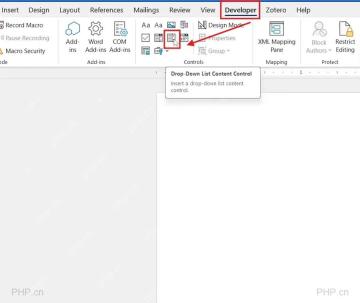
把光标挪到你需要放选择内容的位置,比如表格的"状态"列,或者正文里的空白地方都行。点开"开发工具"选项卡,在"控件"区域点"下拉列表内容控件"。等文档里出现带灰色边框的选择框,就说明控件插好了;要是不小心点成了普通文本框,删掉重新选带下拉箭头的那个控件按钮就好。
第三步:添加菜单选项
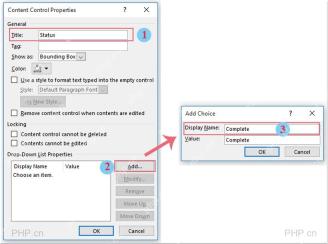
选中刚插好的控件,再点"属性"按钮。在弹出来的"内容控件属性"窗口里,可以给控件加个标题,比如"状态";接着在"下拉列表属性"区域点"添加",把你想要的选项一个个输进去,比如"未开始""进行中""已完成"。每加完一个选项都要点确认,得在列表里能看到选项名,才算真的保存上了。

第四步:测试下拉菜单
所有选项都加完之后,回到文档里,点一下控件右边的小箭头试试效果。要是能展开"未开始""进行中""已完成"这些选项,而且点一下选项内容就会替换到控件的位置,那就说明下拉菜单做好啦。要是需要锁定表单,可以在"开发工具"里配合"限制编辑"功能用;如果只是想让同事填起来方便,保持普通编辑状态就更顺手。
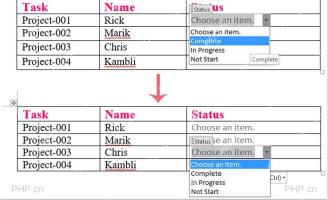
保存之前记得再点一次菜单箭头,确认每个选项都能正常选中。后面要改选项也不用重新做控件,选中它回到"属性",在列表里新增、修改或者删除项目就行。


