


wps 表格里已经插好的形状,点一下选中,就能拖控制点改大小、转角度;要换颜色、边框或者加文字,直接开顶部的「绘图工具」,也可以右键点形状进入文字编辑。以下操作以 wps 表格为例。
第一步:选中已有形状
打开带形状的表格,把鼠标移到形状边缘或者内部点一次。形状四周冒出灰色控制点、顶部出现旋转手柄时,就说明选中成功了,顶部功能区也会自动切出「绘图工具」。要是点完只选中了单元格,说明鼠标点得太偏,重新往形状轮廓内侧点就行。
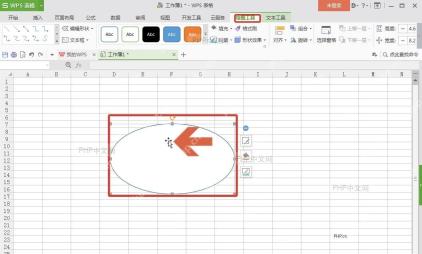
第二步:调整大小和方向
按住形状四角或者边上的控制点拖动,可以把形状拉宽、压窄、调高拉矮。想保持形状原有比例,优先拖四个角的控制点;要转方向的话,直接拖动顶部的旋转手柄就行。拖动过程中别误点到表格网格线,不然形状会直接取消选中。
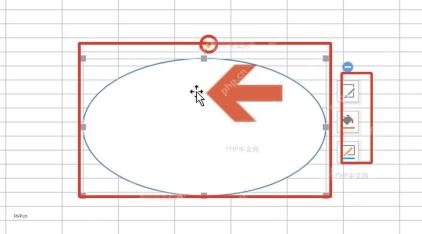
第三步:修改填充和轮廓
保持形状选中状态,进入「绘图工具」,点「填充」可以换背景色、设置无填充,点「轮廓」可以改边框颜色和线条粗细。要是想让形状浮在表格上又不挡住下面的单元格内容,直接把填充设为「无填充」,再留一条清晰的轮廓线就行。

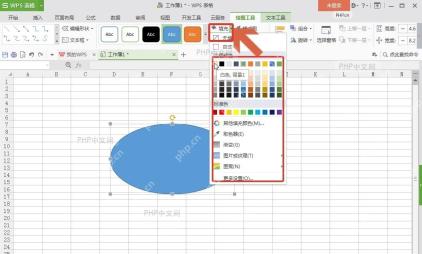
第四步:编辑形状文字
要往形状里加文字,右键点形状选「编辑文字」,光标跳到形状内部后直接输入内容就行。要是文字太靠边,可以后续在「文本工具」里调字体、字号和对齐方式;如果右键菜单里找不到「编辑文字」,先确认下形状是不是还处于选中状态。

全部改完点一下表格空白单元格退出编辑状态,再检查下形状的位置、边框和文字有没有挡住表格数据。后续要移动形状的话,重新单击选中形状后拖边框就行,别拖形状内部正在闪烁的文字光标位置。


