


word里想快速给表格加行加列其实很简单:先点进表格,在顶部「表格工具-布局」栏里点「在上方插入」「在下方插入」「在左侧插入」「在右侧插入」就能搞定。要是只需要加一行,直接把光标放在表格最后一个单元格后面按tab键就行。对了,这套操作目前针对的是microsoft word,wps文字里对应的入口名称和位置都差不多,找「表格工具/布局」就能找到。
第一步:点进表格
把光标挪到你要加行加列的表格里,最好点在想新增的目标行、目标列附近就行。表格激活之后,四周会弹出控制点,顶部也会显示表格专属的工具栏;要是没看到这些入口,说明光标没真的落到表格内部。
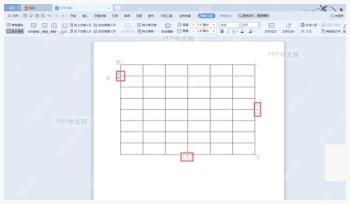
第二步:打开布局选项卡
看顶部的功能区,找到「表格工具」分类下的「布局」选项卡。这里集中了加行、加列、删除、合并单元格这类表格结构调整功能,比在普通的「开始」选项卡里翻找要快得多。
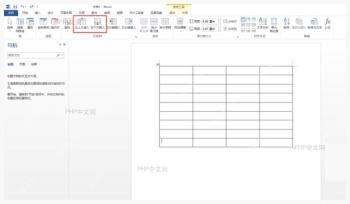
第三步:增加一行
想在当前行的上面加新行,点「在上方插入」就行;要在当前行下面加行,就点「在下方插入」,点完之后会直接在表格下方多出一整行,新增的行会自动沿用原表格的列数和边框样式,不用你额外调整。

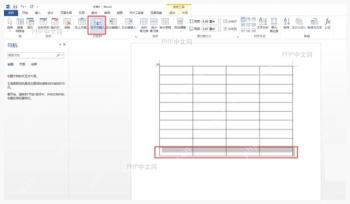
第四步:增加一列
加列的逻辑和加行是一样的,先点到相邻的列里,再根据需求选「在左侧插入」或者「在右侧插入」就行。要是想往表格最右边扩展,一般先点最后一列,再点「在右侧插入」就好。
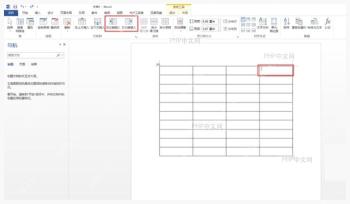
第五步:检查新增范围
插完之后扫一眼,确认新添的行或列是铺满整个表格的。要是想一次性加好几个连续的行或列,可以先选中对应数量的现有行或列,再点插入按钮,Word会直接按你选中的数量一次性生成,不用反复点按钮,能省不少时间。
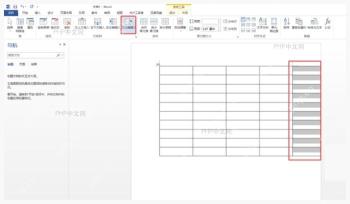
要是只想在表格末尾追加一行,把光标放到最后一个单元格里,按一次Tab键,Word就会直接在底部生成新行,特别适合接着往下录数据。如果要把行或列插在表格中间的位置,还是用「布局」栏里的插入按钮更稳妥。


