


在 wps 表格里给形状填充图片,操作路径很简单:先插入形状并选中,点「绘图工具」里的「填充」,再选「图片或纹理」,挑本地存好的图片确认就行。这个方法只作用于插入的形状对象,不会把单元格网格本身改成背景图;当前操作软件:wps office 表格。
动手前先备好要填充的图片,优先选横向构图或者主体居中的素材。形状会按自身大小显示图片,要是比例不合适,之后直接拖动形状边角调整就好。
第一步:打开形状菜单
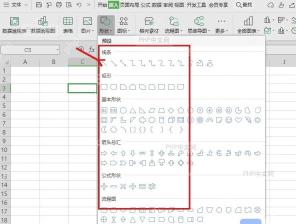
先切换到顶部的「插入」选项卡,点「形状」按钮。菜单展开后,选你想要做成图片载体的形状,圆角矩形、心形、箭头、普通矩形都可以。这里我们先选一个圆角矩形,后续填图的时候边缘效果更容易观察。
第二步:拖出形状区域
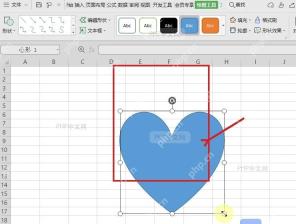
回到工作表编辑区,按住鼠标左键拖动,拉出你想要的形状大小。形状四周出现控制点,说明它已经处于选中状态;如果控制点消失,单击一下形状边缘就能重新选中,继续后续设置。想要填充后的图片显示得更清楚,可以一开始就把形状拉宽一点,别画成很窄的长条。
第三步:进入图片或纹理
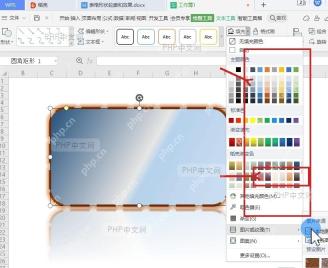
保持形状的选中状态,顶部菜单栏就会出现「绘图工具」栏。点击「填充」右侧的小箭头,在展开的颜色菜单底部找到「图片或纹理」选项。注意别点到旁边的「轮廓」,轮廓只能改边框颜色,没法把图片放进形状内部。

第四步:选择本地图片
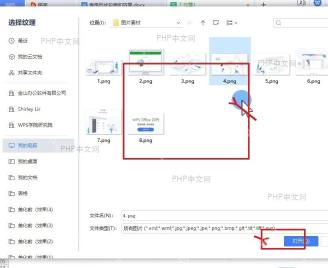
弹出图片选择窗口后,点中之前准备好的图片文件,再点「打开」就完成导入。如果文件夹里同时存了多张素材,先核对文件名和缩略图,拿不准别直接双击,免得把错图填进形状里。
第五步:检查填充效果
图片填入形状后,先看画面主体有没有被裁掉,再确认形状边框和控制点是否还在。需要微调的话,拖动四角控制点改变形状大小就行;不想保留边框,还能回到「绘图工具」里把「轮廓」设为无轮廓。
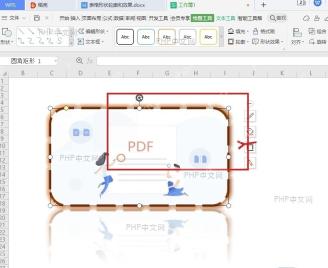
要是点开发现「图片或纹理」入口是灰色的,多半是当前没有选中形状,点一下形状外框再试就行。填完图之后图片显得拉伸,通常是形状比例和原图比例差太多,直接把形状改成接近图片的长宽比例,比反复换图效率高得多。


