





word表格里的文字老是挤在同一行出不来?其实很简单:先选中整张表格或者要调整的单元格,找到「表格工具-布局」里的「属性」,进到「单元格-选项」页勾选「自动换行」就搞定了。这里演示用的是微软word,要是你用的是wps或者旧版word,入口名字可能略有不同,但核心要找的设置还是单元格选项里的自动换行。
今天说的方法只针对表格单元格内的文字换行,和图片环绕设置、段落里手动敲的换行都不是一回事。咱们示例里把第一列的表头从「学号」改成了「大学生学号」,就用它来测试设置有没有生效。
第一步:打开表格属性
把光标点进要调整的表格里,顶部功能区就会自动弹出「表格工具」栏,切到「布局」选项卡,点左侧的「属性」按钮就好。要是只想改单个单元格,直接点进那个单元格再开属性就行;如果要整张表统一开自动换行,提前拖选全表更稳妥。
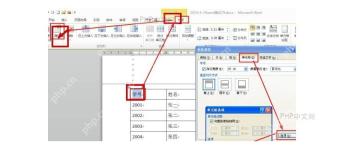
第二步:进入单元格选项
弹出的「表格属性」窗口里切到「单元格」标签页,点右下角的「选项」按钮。这个入口管的是单元格内部文字的排版规则,光调表格外层的对齐方式,可解决不了文字被挤成一行的问题。

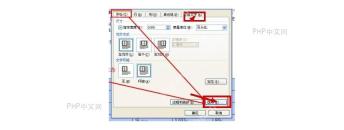
第三步:勾选自动换行
在「单元格选项」弹窗里勾选「自动换行」,顺便确认下「适应文字」选项没被勾上,最后点「确定」就行。开了「自动换行」之后,长文字会顺着单元格的宽度自动拆成多行;要是勾了「适应文字」,系统只会把字符压得很窄,看起来跟没换行似的,表头文字多的时候这个问题尤其明显。

第四步:确认换行效果
回到文档页面,看看之前改的表头或者装了长文本的单元格:文字能在当前列宽里自动拆成好几行,就说明设置生效了。要是字还是挤在一行,一般是这几个原因:列宽设得太宽、单元格里有连续的长英文或数字、表格开了「随内容自动调整宽度」,这时候先把列宽拖窄一点,再回头检查确认「自动换行」是勾上的状态就行。
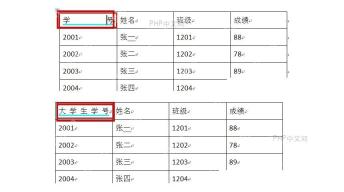
要是只有少数几个单元格要换行,不用急着改全表,先选中目标单元格单独设置就行,不会打乱其他列的原有排版。最后保存之前,不妨滚动扫一遍所有宽列窄列,确认长标题都能正常分行,就可以继续后续排版或者打印了。


