





要是word文档就多出来那么一小段内容,你可以先用「减少一页」功能把正文挤回上一页,再进打印预览确认下页数;要是想直接把两页内容印在同一张纸上,就去打印设置里选「每版打印多页」就行。本次演示用的是microsoft word桌面版,功能入口都以桌面版为准哈。
第一步:确认多出的页面情况
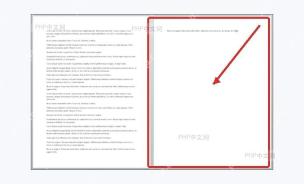
先打开要打印的文档,按Ctrl+P调出打印预览,重点瞅瞅总共有多少页、最后一页都有啥。要是最后一页就剩一两行、一个签名栏或者半段尾巴,用「减少一页」就挺合适;要是每页本来内容都塞得满满当当,直接设成每版打2页更省纸,但字也会明显变小哈。
第二步:打开快速访问工具栏菜单
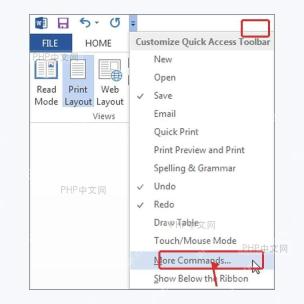
回到编辑界面后,看窗口左上角的快速访问工具栏,点右侧的小箭头,再选「更多命令」。这个按钮默认不在功能区里,第一次用得先把它加出来;之后再遇到类似的文档,直接点工具栏就能处理啦。
第三步:切换到所有命令列表
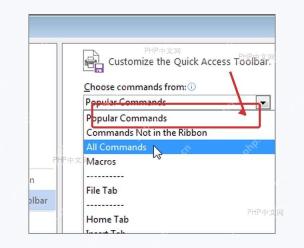
在弹出来的Word选项窗口里,找到「从下列位置选择命令」这一栏。默认的列表一般只显示常用命令,直接找不到「减少一页」,所以得把这里切到「所有命令」,再按字母顺序往下翻就行。
第四步:添加「减少一页」命令
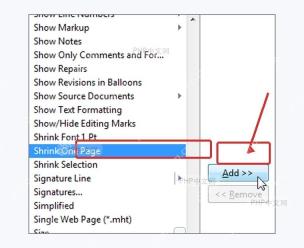
在命令列表里选中「减少一页」(英文界面叫「Shrink One Page」),点「添加」,把它移到右边的快速访问工具栏列表里。这时候别顺手改页面大小或者页边距哈,先只加这个命令,方便后面一步步判断效果。

第五步:点击「减少一页」按钮
确认后回到Word界面,左上角就会多出「减少一页」按钮。点一次就够了,Word会自动试着缩小字号和字间距,把末尾那点内容往前收。操作前最好先另存一份文档,毕竟保存并关闭之后,再想完全恢复原来的字号就没那么方便了;刚点完觉得效果不合适的话,直接按Ctrl+Z撤回就行。
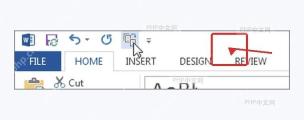
第六步:回到打印预览检查效果
再按一次Ctrl+P,确认页数是不是少了一页,顺便看看正文字号有没有被压得太小。要是就想省纸、不介意字的大小,可以在打印设置底部找到「1 Page Per Sheet」这类每版打印的选项,改成每版2页就行;但正式文件、合同或者需要签字的材料,优先用「减少一页」和窄页边距,别把字压得看不清。
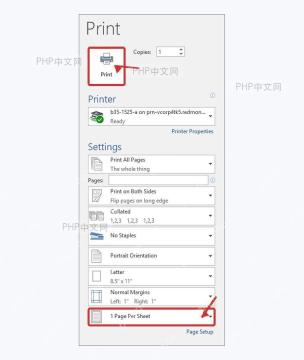
打印前再扫一眼页码、表格边框和签字区:要是最后一页已经消失,版面也没有明显挤压,就可以打印;要是标题、表格或图片被压得难读,撤回后改用「布局」里的窄页边距,或者删掉点空行再重新预览。



