





excel里要隐藏行或者列,最简单的操作就是:先点行号或者列标选中整行/整列,右键直接选"隐藏"就搞定;想恢复的话,选中隐藏位置两边的行号或者列标,再右键点"取消隐藏"就行。本次演示用的软件是microsoft excel,版本为microsoft 365。
第一步:选中要操作的行列
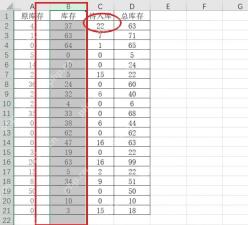
想隐藏列的话,直接点工作表顶部的列标就行;要隐藏行就点左边的行号。选中之后整行整列会变成灰色选区,边框也会连成完整的绿色实线。咱们拿库存表举个例子,先选中"库存"对应的B列,接下来就演示怎么把它藏起来。
第二步:右键点击隐藏
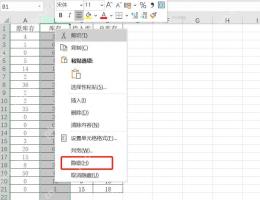
在选中的列标或者行号上点右键,弹出来的菜单里找到"隐藏(H)"点一下就搞定。这个操作不会删任何数据,只是把对应的行或列临时收起来不显示。别在单个单元格上右键找隐藏,单元格的右键菜单入口有时候不好找,直接点行号列标操作最稳。
第三步:查看隐藏结果
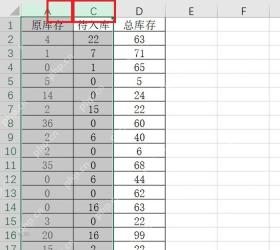
隐藏成功之后,顶部的列标会有断开的痕迹。比如示例里原本有A、B、C、D四列,藏起B列之后,顶部就直接显示A、C、D了;隐藏行也是一样的道理,左边的行号会直接跳号。只要看到列标或者行号有断层,就说明数据还完整存着,只是暂时没显示出来而已。

第四步:取消隐藏行列
要恢复被隐藏的列,就选中隐藏位置左右两边的列标,比如B列被藏起来了,就同时选中A列和C列;要恢复隐藏的行,就选中隐藏位置上下两边的行号。接着右键点"取消隐藏(U)",之前收起来的内容就会回到原来的位置。
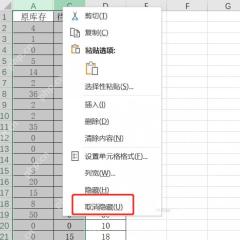
要是点了"取消隐藏"没反应,先检查下是不是只选了单边的行号或者列标。恢复隐藏内容的时候,得把被隐藏的行列夹在中间一起选中才行;如果你藏的是第1行或者A列,得先选中整张工作表,再从右键菜单或者"开始"选项卡里的"格式"入口来操作取消隐藏。


