





想把word里的文本框设成透明其实很简单,核心就两点:把填充颜色改成无颜色,再把线条颜色也改成无颜色。这次演示用的是microsoft 365版本的word,跟着下面的操作步骤走就行,改完就能把文字直接叠在图片、流程图上,或者贴在页面留白区域排版。
第一步:插入文本框
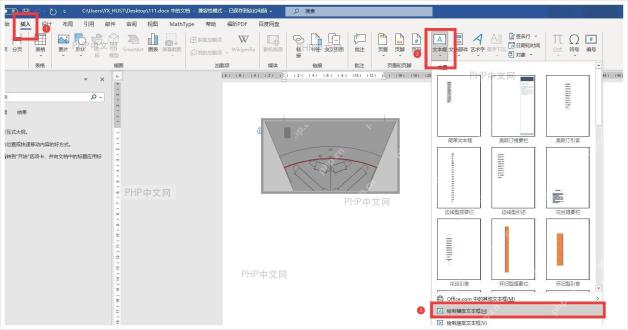
打开Word文档后,先切到顶部的「插入」选项卡,点「文本框」按钮,选「绘制横排文本框」。哪怕直接选内置样式里的现成文本框,后面也能改成透明;不过自己手动绘制的文本框位置更好控制,想贴着图片或者版心边缘放都很方便。
第二步:选中文本框
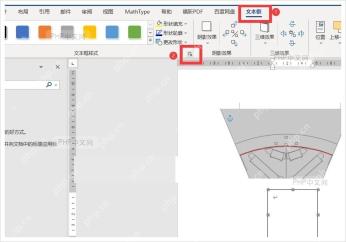
在页面上拖出文本框后,单击文本框的边框,等四周弹出白色控制点就说明选中了。这时候功能区会自动切到文本框专属的格式工具栏,直接就能看到「形状填充」「形状轮廓」这类按钮;如果想打开更完整的设置窗口,点工具栏右下角的小斜箭头就行。
第三步:取消填充颜色
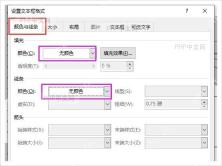
弹出「设置文本框格式」窗口后,切到「颜色与线条」标签页,把填充板块下的「颜色」改成「无颜色」。这一步是去掉文本框内部的白底,改完之后文本框里的文字还在,底下压着的图片或者页面底纹就不会被白块挡住了。

第四步:取消线条并调整边距
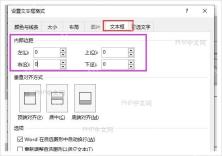
这时候要是页面上还剩一圈边框,就往下找到线条板块的「颜色」,同样改成「无颜色」。要是需要文字紧贴某个图形边缘显示,再切到「文本框」标签页,把上下左右四个内部边距调小,常用的做法是全部设为0。确认设置后回到页面,现在就只剩下文字内容,看不到任何底色和边框,说明透明文本框已经设置好了。
要是你不需要完全透明,只想让底色半透的话,可以在「形状填充」的「更多填充颜色」里手动调整透明度;不过多数时候要把文字叠在图片上排版,选无填充、无线条的效果会更干净。旧版Word的入口名称可能叫「设置文本框格式」,新版Word有的显示为「设置形状格式」,但核心要改的还是填充和线条这两项,操作逻辑完全一样。


